

Luma Text to Video ノードは、Luma AI の革新的な動画生成技術を活用して、テキストによる説明から高品質で滑らかな動画を生成できます。 本ガイドでは、このノードを用いたテキストから動画を生成するワークフローの構築手順を解説します。Documentation Index
Fetch the complete documentation index at: https://dripart-mintlify-e28287af.mintlify.app/llms.txt
Use this file to discover all available pages before exploring further.
Luma Text to Video ノードのドキュメント
ノードのパラメーターについて詳しく知るために、以下のドキュメントをご確認ください。Luma Text to Video ノードのドキュメント
Luma Text to Video パートナーノードのドキュメント
Luma Concepts ノードのドキュメント
Luma Concepts パートナーノードのドキュメント
Luma API ノードを用いたテキストから動画へ変換するワークフロー
Luma Text to Video ノードでは、生成する動画の内容を記述したテキストプロンプトが必要です。本ガイドでは、prompt および luma_concepts を用いたサンプルを作成し、Luma AI の優れた動画生成能力を紹介します。
1. ワークフローのダウンロード
下記の動画のメタデータにワークフロー情報が含まれています。動画をダウンロードし、ComfyUI にドラッグ&ドロップすることで、ワークフローを読み込むことができます。2. 手順に従って実行
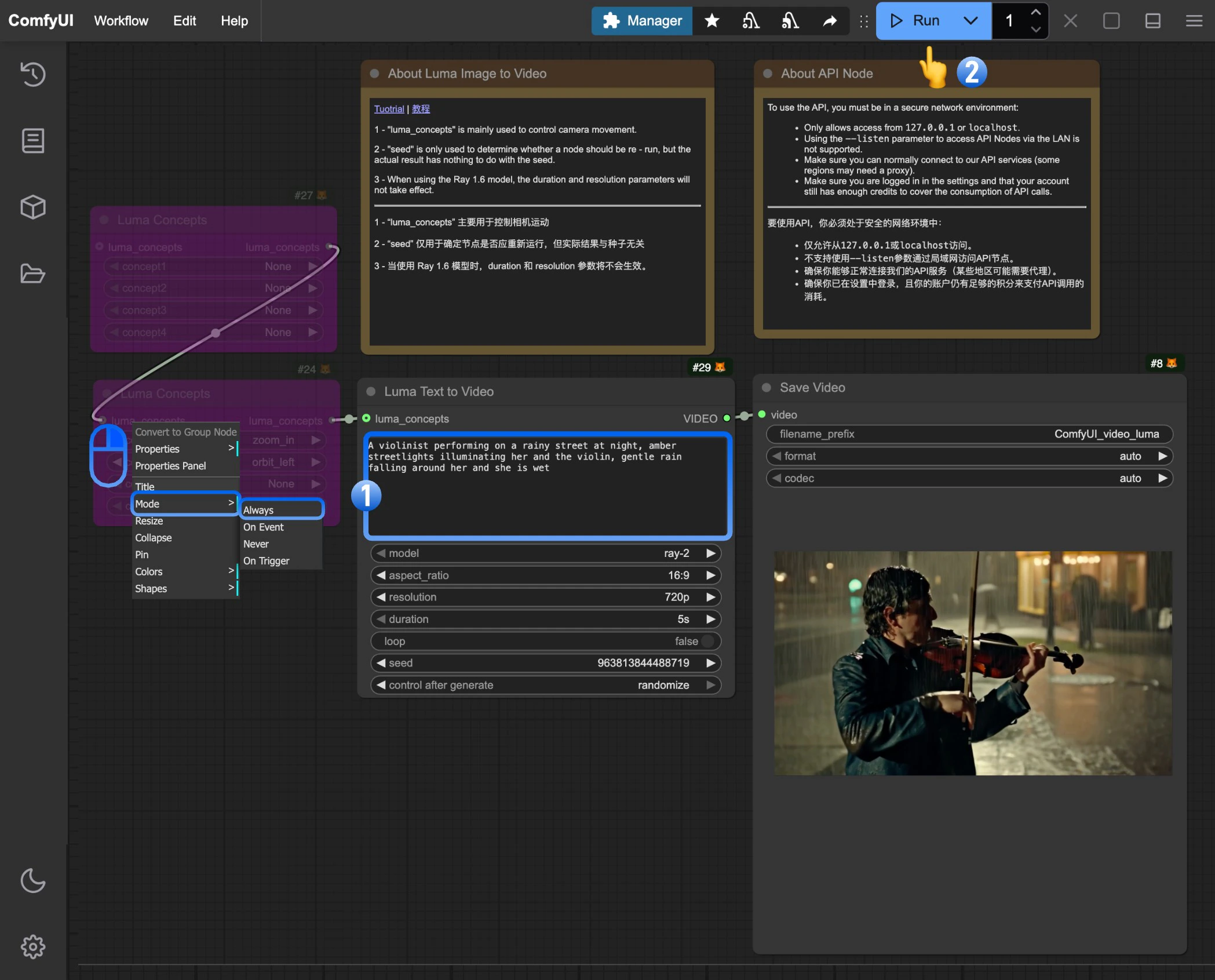
Luma Text to Videoノード内に、生成したい動画の内容を記述するプロンプトを入力しますRunボタンをクリックするか、ショートカットキーCtrl(macOS の場合は Cmd)+ Enterを使用して動画を生成します- API から結果が返された後、
Save Videoノードで生成された動画を確認できます。また、動画はComfyUI/output/ディレクトリにも保存されます
(オプション)Luma Concepts ノードを編集して、カメラの動きを制御し、プロフェッショナルな映像演出を追加できます
3. 補足情報
- プロンプトの作成: 最良の生成結果を得るためには、シーン、被写体、動作、雰囲気などを詳細に記述してください
- Luma Concepts: 主にカメラ制御に使用され、プロフェッショナルな映像ショットを作成します
- Seed パラメーター: ノードを再実行するかどうかを判断するためのものであり、生成結果には影響しません
- モデル選択: 異なる動画生成モデルにはそれぞれ特徴があり、
modelパラメーターで調整可能です - 解像度と再生時間:
resolutionおよびdurationパラメーターを用いて、出力動画の解像度と長さを調整できます - Ray 1.6 モデルに関する注意点: Ray 1.6 モデルを使用する場合、
durationおよびresolutionパラメーターは機能しません