Luma Image to Image ノードは、Luma AI の技術を活用してテキストプロンプトに基づき既存の画像を編集する機能を提供します。この際、元の画像の特定の特徴や構造を保持することが可能です。 本ガイドでは、このノードを用いた「画像から画像へ(Image-to-Image)」のワークフローを設定する手順を解説します。Documentation Index
Fetch the complete documentation index at: https://dripart-mintlify-e28287af.mintlify.app/llms.txt
Use this file to discover all available pages before exploring further.
Luma Image to Image ノードのドキュメント
各パラメーターの詳細な設定については、以下のドキュメントをご参照ください:Luma Image to Image ノードのドキュメント
Luma Image to Image API ノードのドキュメント
Luma Image to Image API ノードによる画像から画像へ(Image-to-Image)ワークフロー
1. ワークフローファイルのダウンロード
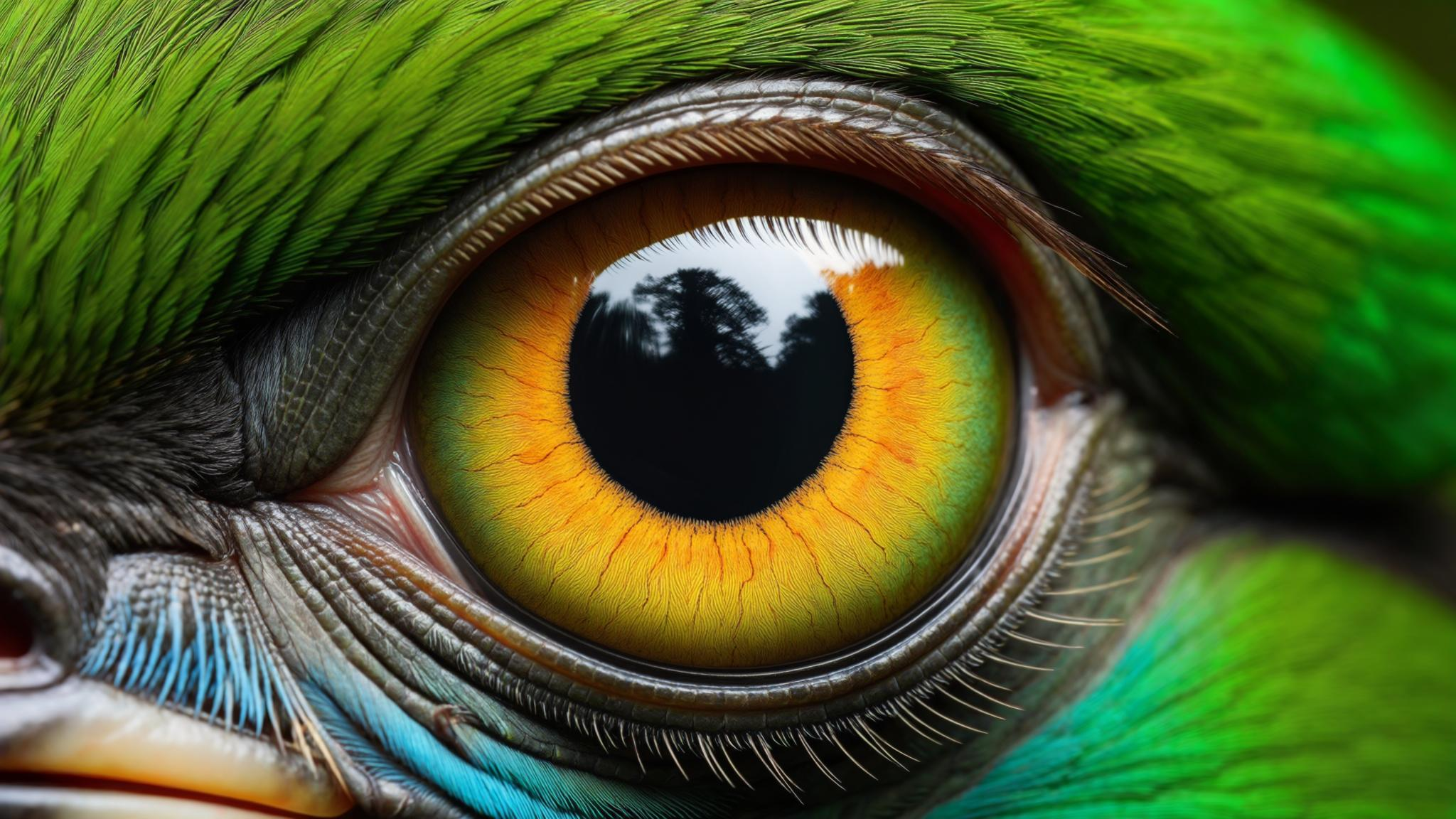
以下の画像をダウンロードし、ComfyUI にドラッグ&ドロップすることで、ワークフロー(画像のメタデータ内にワークフロー情報が含まれています)を読み込むことができます: 以下の画像をダウンロードし、入力画像としてご使用ください:
2. ワークフロー実行の手順
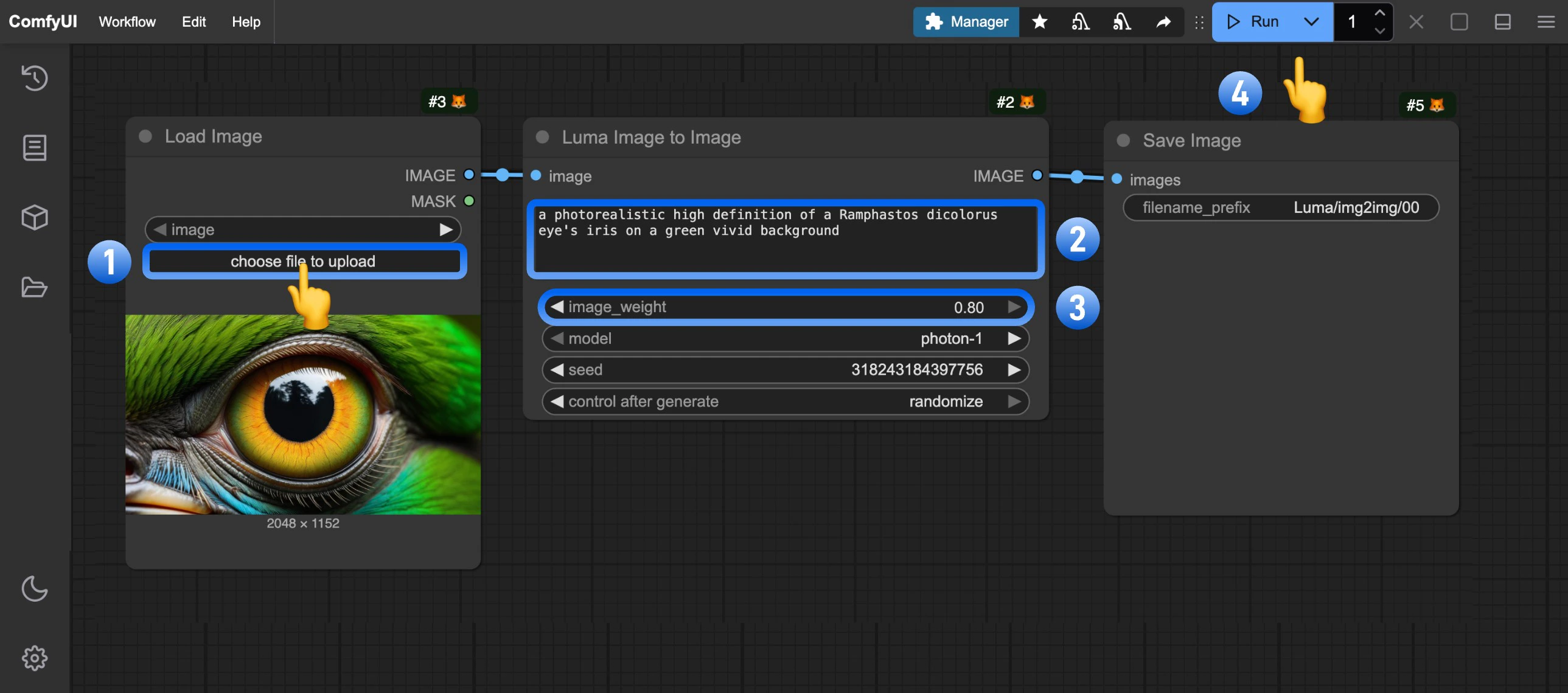
Load Imageノードの Upload をクリックし、入力画像をアップロードします- (任意)ワークフロー内のプロンプトを編集します
- (任意)
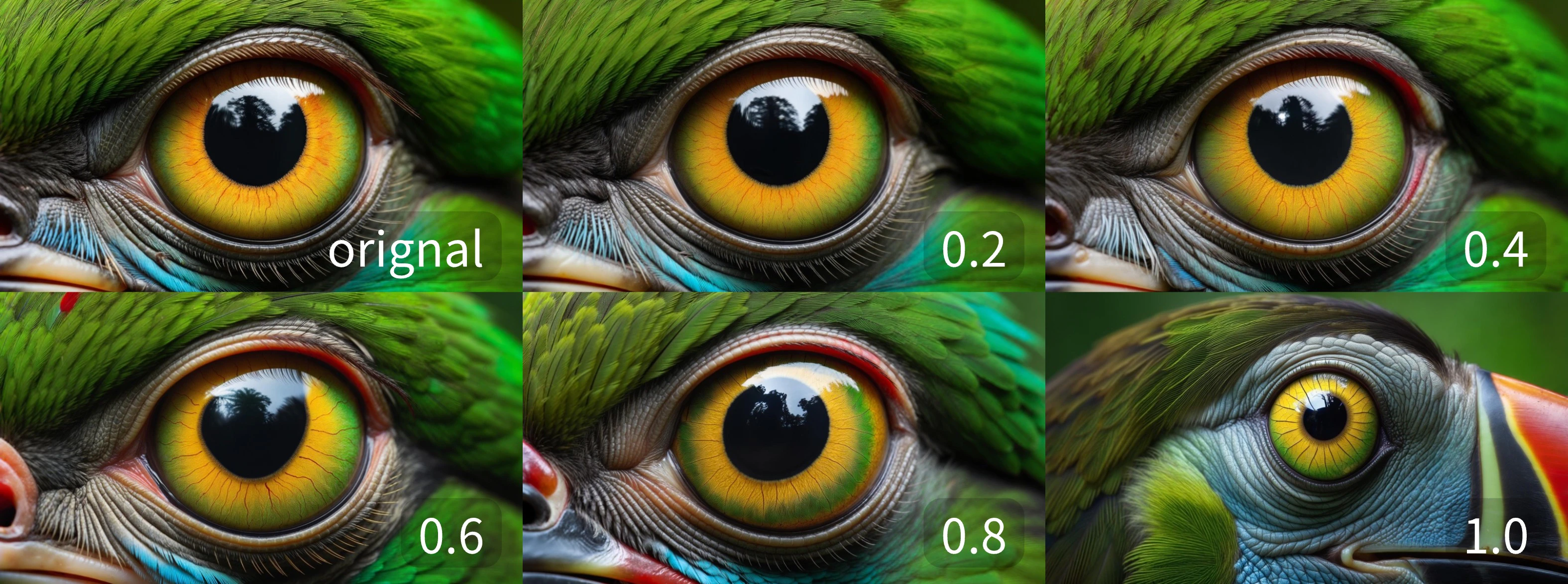
image_weightを調整して入力画像の影響度を変更します(値が小さいほど元画像に近い出力になります) Runをクリックするか、ショートカットキーCtrl(macOS の場合はCmd)+Enterを押して画像生成を実行します- API からの結果が返された後、
Save Imageノードで生成された画像を確認できます。生成画像はComfyUI/output/ディレクトリに保存されます
3. 異なる image_weight 値による出力結果の比較