Documentation Index
Fetch the complete documentation index at: https://dripart-mintlify-e28287af.mintlify.app/llms.txt
Use this file to discover all available pages before exploring further.
多くのフィードバックを受けており、提出される問題のほとんどがカスタムノードに関連していることがわかります。そのため、エラーレポートを提出する前に、問題が ComfyUI コアの問題によって引き起こされていないことを確認するために、カスタムノードのトラブルシューティングガイド を必ずお読みください。 カスタムノードトラブルシューティングガイド
カスタムノードが原因で発生する問題のトラブルシューティング方法を確認してください。
一般的な問題とクイックフィックス
詳細なトラブルシューティングに取り組む前に、これらの一般的な解決策を試してみてください:
ComfyUI が起動しない
症状: アプリケーションが起動時にクラッシュする、黒い画面が表示される、または読み込みに失敗する
クイックフィックス:
- システム要件を確認する - システムが最小要件 を満たしていることを確認してください
- GPU ドライバーを更新する - NVIDIA/AMD/Intel から最新のドライバーをダウンロードしてください
生成が失敗するかエラーが発生する
症状: 「Show report」ボタン付きの「Prompt execution failed」ダイアログが表示され、ワークフローの実行が停止する
クイックフィックス:
- 「Show report」をクリック - 詳細なエラーメッセージを読んで特定の問題を特定してください
- カスタムノードの問題かどうかを確認 - カスタムノードトラブルシューティングガイドに従ってください
- モデルファイルを検証 - モデル設定についてはモデルドキュメント を参照してください
- VRAM 使用量を確認 - GPU メモリを使用している他のアプリケーションを閉じてください
パフォーマンスが遅い
症状: 生成時間が非常に遅い、システムがフリーズする、メモリ不足エラーが発生する
クイックフィックス:
- 解像度/バッチサイズを下げる - 画像サイズまたは画像数を減らしてください
- メモリ最適化フラグを使用 - 以下のパフォーマンス最適化セクションを参照してください
- 不要なアプリケーションを閉じる - RAM と VRAM を解放してください
- CPU/GPU 使用量を確認 - タスクマネージャーを使用してボトルネックを特定してください
パフォーマンス最適化コマンド:
低 VRAM システム用:
# 低 VRAM モード(テキストエンコーダーに CPU を使用)
python main.py --lowvram

# CPU モード(非常に遅いが、あらゆるハードウェアで動作します。最後の手段としてのみ使用してください)
python main.py --cpu
# プレビューを無効化(VRAM と処理を節約)
python main.py --preview-method none

# 最適化されたアテンションメカニズムを使用
python main.py --use-pytorch-cross-attention
python main.py --use-flash-attention

# 非同期ウェイトオフローディング
python main.py --async-offload
# OS 用に特定の VRAM 量を予約(GB 単位)
python main.py --reserve-vram 2

# スマートメモリ管理を無効化
python main.py --disable-smart-memory

# 異なるキャッシュ戦略を使用
python main.py --cache-none      # RAM 使用量は少ないが、遅い
python main.py --cache-lru 10    # 10 個の結果をキャッシュ、高速
python main.py --cache-classic   # 古いスタイル(攻撃的)のキャッシュを使用
インストール固有の問題
デスクトップアプリの問題
包括的なデスクトップインストールのトラブルシューティングについては、デスクトップインストールガイド を参照してください。
- サポートされていないデバイス: ComfyUI Desktop Windows は CUDA を搭載した NVIDIA GPU のみをサポートしています。他の GPU については ComfyUI Portable または 手動インストール を使用してください
- インストールに失敗: インストーラーを管理者として実行し、少なくとも 15GB のディスク容量を確保してください
- メンテナンスページ: ダウンロードに失敗する場合は ミラー設定 を確認してください
- モデルが見つからない: モデルは移行中にコピーされず、リンクのみされます。モデルパスを確認してください
- 「アプリが破損しています」: セキュリティとプライバシー設定でアプリを許可してください
- パフォーマンスの問題: プライバシー設定でフルディスクアクセスを付与してください
- クラッシュ: コンソールアプリでクラッシュレポートを確認してください
- ライブラリが見つからない: パッケージマネージャーで依存関係をインストールしてください
- LD_LIBRARY_PATH エラー: PyTorch ライブラリパスの問題(下記参照)
手動インストールの問題
Python バージョンの競合:
# Python バージョンを確認(3.9+ が必要、3.12 を推奨)
python --version

# 仮想環境を使用(推奨)
python -m venv comfyui_env
source comfyui_env/bin/activate  # Linux/Mac
comfyui_env\Scripts\activate     # Windows
# まず pip を更新
python -m pip install --upgrade pip

# 依存関係をインストール
pip install -r requirements.txt

# NVIDIA GPU 用(CUDA 12.8)
pip install torch torchvision torchaudio --extra-index-url https://download.pytorch.org/whl/cu128

# AMD GPU 用(Linux のみ - ROCm 6.3)
pip install torch torchvision torchaudio --index-url https://download.pytorch.org/whl/rocm6.3
Linux 固有の問題
LD_LIBRARY_PATH エラー:
一般的な症状:
- “libcuda.so.1: cannot open shared object file”
- “libnccl.so: cannot open shared object file”
- “ImportError: libnvinfer.so.X: cannot open shared object file”
解決策:
- 最新の PyTorch インストール(最も一般的):
# NVIDIA パッケージ付き仮想環境用
export LD_LIBRARY_PATH=$VIRTUAL_ENV/lib/python3.12/site-packages/nvidia/nvjitlink/lib:$LD_LIBRARY_PATH

# conda 環境用
export LD_LIBRARY_PATH=$CONDA_PREFIX/lib/python3.12/site-packages/nvidia/nvjitlink/lib:$LD_LIBRARY_PATH

# または Python site-packages を自動的に検索
PYTHON_PATH=$(python -c "import site; print(site.getsitepackages()[0])")
export LD_LIBRARY_PATH=$PYTHON_PATH/nvidia/nvjitlink/lib:$LD_LIBRARY_PATH

# 他の NVIDIA ライブラリも必要になる場合があります
export LD_LIBRARY_PATH=$PYTHON_PATH/nvidia/cuda_runtime/lib:$LD_LIBRARY_PATH
export LD_LIBRARY_PATH=$PYTHON_PATH/nvidia/cublas/lib:$LD_LIBRARY_PATH
- 持っているライブラリを検索:
# インストールされている NVIDIA パッケージを確認
python -c "import site; import os; nvidia_path=os.path.join(site.getsitepackages()[0], 'nvidia'); print('NVIDIA libs:', [d for d in os.listdir(nvidia_path) if os.path.isdir(os.path.join(nvidia_path, d))] if os.path.exists(nvidia_path) else 'Not found')"

# PyTorch が必要とする不足しているライブラリを検索
python -c "import torch; print(torch.__file__)"
ldd $(python -c "import torch; print(torch.__file__.replace('__init__.py', 'lib/libtorch_cuda.so'))")
- 環境に対して永続的に設定:
# 仮想環境の場合、アクティベーションスクリプトに追加
echo 'export LD_LIBRARY_PATH=$VIRTUAL_ENV/lib/python*/site-packages/nvidia/nvjitlink/lib:$LD_LIBRARY_PATH' >> $VIRTUAL_ENV/bin/activate

# conda 環境の場合
conda env config vars set LD_LIBRARY_PATH=$CONDA_PREFIX/lib/python*/site-packages/nvidia/nvjitlink/lib:$LD_LIBRARY_PATH

# グローバル bashrc 用(必要に応じて Python バージョンを調整)
echo 'export LD_LIBRARY_PATH=$(python -c "import site; print(site.getsitepackages()[0])")/nvidia/nvjitlink/lib:$LD_LIBRARY_PATH' >> ~/.bashrc
- 代替案:ldconfig を使用:
# 現在のライブラリキャッシュを確認
ldconfig -p | grep cuda
ldconfig -p | grep nccl

# 不足している場合、ライブラリパスを追加(root 権限が必要)
sudo echo "/usr/local/cuda/lib64" > /etc/ld.so.conf.d/cuda.conf
sudo ldconfig
- ライブラリローディングをデバッグ:
# 不足しているものを見るための詳細ライブラリローディング
LD_DEBUG=libs python main.py 2>&1 | grep "looking for"

# PyTorch CUDA の可用性を確認
python -c "import torch; print('CUDA available:', torch.cuda.is_available()); print('CUDA version:', torch.version.cuda)"
モデル関連の問題
アーキテクチャの不一致、モデルの欠落、読み込みエラーを含む包括的なモデルのトラブルシューティングについては、専用の モデル問題 ページを参照してください。
ネットワークと API の問題
API ノードが機能しない
症状: API 呼び出しが失敗する、タイムアウトエラー、クォータ超過
解決策:
- API キーの有効性を確認 - ユーザー設定 でキーを検証してください
- アカウントクレジットを確認 - 十分な API クレジット があることを確認してください
- インターネット接続を検証 - 他のオンラインサービスでテストしてください
- サービスステータスを確認 - プロバイダーがダウンタイムを経験している可能性があります
接続の問題
症状: 「Failed to connect to server」、タイムアウトエラー
解決策:
- ファイアウォール設定を確認 - ファイアウォールを通じて ComfyUI を許可してください
- 異なるポートを試す - デフォルトは 8188、8189 または 8190 を試してください
- VPN を一時的に無効化 - VPN が接続をブロックしている可能性があります
- プロキシ設定を確認 - 必要ない場合はプロキシを無効にしてください
フロントエンドの問題
「Frontend or Templates Package Not Updated」:
# Git 経由で ComfyUI を更新した後、フロントエンドの依存関係を更新
pip install -r requirements.txt
- ComfyUI 設定でノード検証を無効にしてください
「Error Toast About Workflow Failing Validation」:
- 設定でワークフロー検証を一時的に無効にしてください
- ComfyUI チームに問題を報告してください
localhost 以外でのログイン問題:
- 通常のログインは localhost からアクセスする場合のみ機能します
- LAN/リモートアクセス用:platform.comfy.org/login で API キーを生成
- ログインダイアログで API キーを使用するか、
--api-key コマンドライン引数を使用
ハードウェア固有の問題
NVIDIA GPU の問題
「Torch not compiled with CUDA enabled」エラー:
# まず torch をアンインストール
pip uninstall torch

# CUDA 12.8 で安定版 PyTorch をインストール
pip install torch torchvision torchaudio --extra-index-url https://download.pytorch.org/whl/cu128

# ナイトリービルド用(パフォーマンスの改善がある場合があります)
pip install --pre torch torchvision torchaudio --index-url https://download.pytorch.org/whl/nightly/cu128

# CUDA サポートを検証
python -c "import torch; print(torch.cuda.is_available())"
# GPU が見えているか確認
nvidia-smi

# ドライバーバージョンと CUDA 互換性を確認
nvidia-smi --query-gpu=driver_version --format=csv
AMD GPU の問題
ROCm サポート(Linux のみ):
# 安定版 ROCm PyTorch をインストール(執筆時点では 6.3.1)
pip install torch torchvision torchaudio --index-url https://download.pytorch.org/whl/rocm6.3

# ナイトリービルド用(執筆時点では ROCm 6.4)、パフォーマンスの改善がある場合があります
pip install --pre torch torchvision torchaudio --index-url https://download.pytorch.org/whl/nightly/rocm6.4
# RDNA2 またはそれ以前用(6700、6600)
HSA_OVERRIDE_GFX_VERSION=10.3.0 python main.py

# RDNA3 カード用(7600)
HSA_OVERRIDE_GFX_VERSION=11.0.0 python main.py
# 実験的なメモリ効率的アテンションを有効化(PyTorch 2.4 では不要)
TORCH_ROCM_AOTRITON_ENABLE_EXPERIMENTAL=1 python main.py --use-pytorch-cross-attention

# チューナブルオペレーションを有効化(初回実行は遅いが、その後の実行は高速)
PYTORCH_TUNABLEOP_ENABLED=1 python main.py
Apple Silicon (M1/M2/M3) の問題
MPS バックエンド設定:
# Apple Silicon 用 PyTorch ナイトリーをインストール
# Apple のガイドに従ってください:https://developer.apple.com/metal/pytorch/

# MPS の可用性を確認
python -c "import torch; print(torch.backends.mps.is_available())"

# ComfyUI を起動
python main.py
# CPU モードを強制
python main.py --cpu

# メモリ最適化付き
python main.py --force-fp16 --cpu
Intel GPU の問題
オプション 1: ネイティブ PyTorch XPU サポート(Windows/Linux):
# XPU サポート付き PyTorch ナイトリーをインストール
pip install --pre torch torchvision torchaudio --index-url https://download.pytorch.org/whl/nightly/xpu

# ComfyUI を起動
python main.py
# Intel Arc A-Series Graphics 用
conda install libuv
pip install torch==2.3.1.post0+cxx11.abi torchvision==0.18.1.post0+cxx11.abi torchaudio==2.3.1.post0+cxx11.abi intel-extension-for-pytorch==2.3.110.post0+xpu --extra-index-url https://pytorch-extension.intel.com/release-whl/stable/xpu/us/
ヘルプの入手とバグの報告
バグを報告する前に
-
既知の問題かどうかを確認:
-
基本的なトラブルシューティングを試す:
効果的にバグを報告する方法
ComfyUI コアの問題用
報告先: GitHub Issues
デスクトップアプリの問題用
報告先: デスクトップ GitHub Issues
フロントエンドの問題用
報告先: フロントエンド GitHub Issues
カスタムノードの問題用
報告先: 特定のカスタムノード開発者に連絡
必要な情報
問題を報告する際は、以下を含めてください:
システム情報
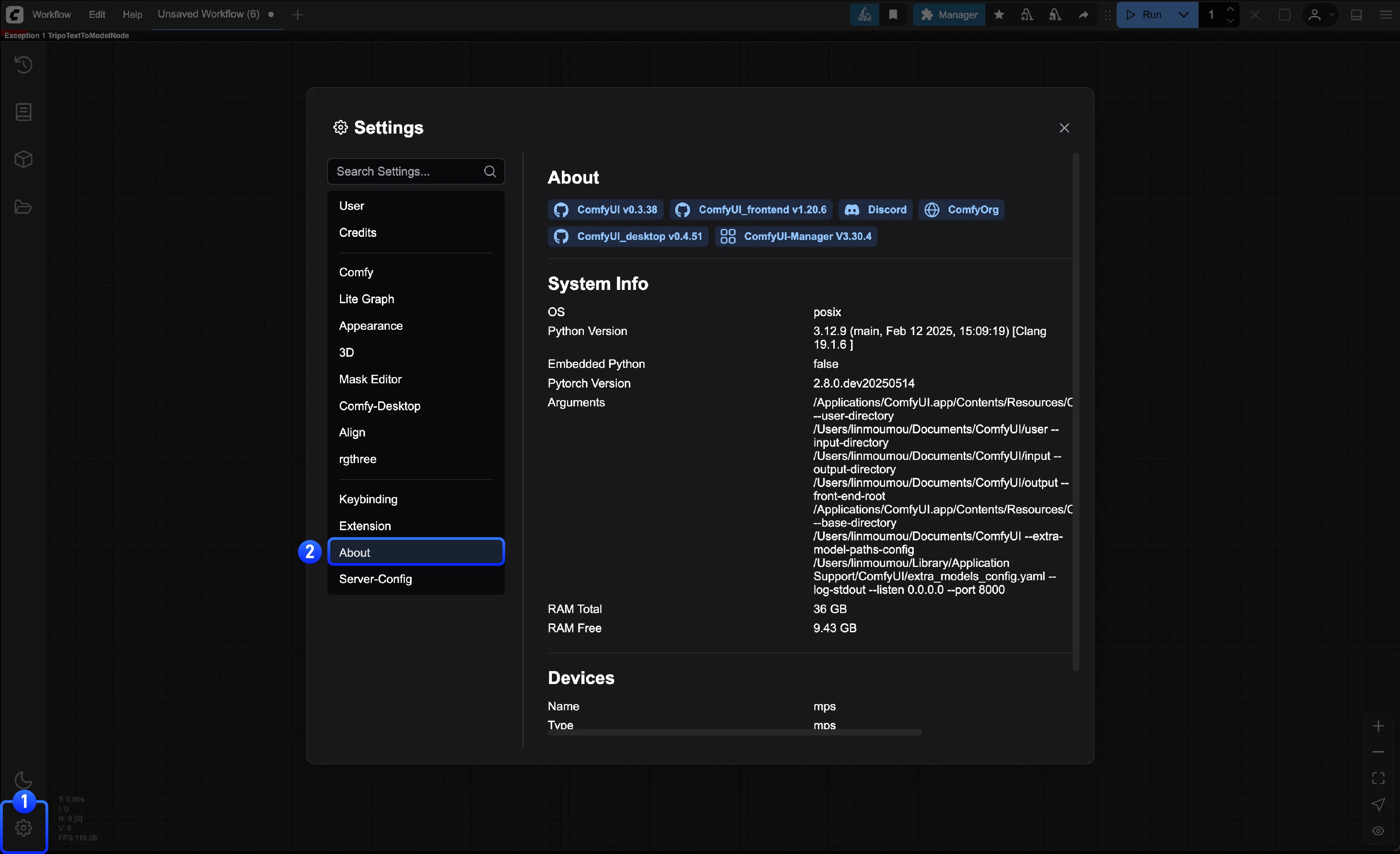
ComfyUI インターフェースから
コマンドラインから
システム情報(設定の关于ページで見つかります):
-
オペレーティングシステム(Windows 11、macOS 14.1、Ubuntu 22.04 など)
-
ComfyUI バージョン(設定の关于ページを確認)
-
Python バージョン:
python --version
-
PyTorch バージョン:
python -c "import torch; print(torch.__version__)"
-
GPU モデルとドライバーバージョン
-
インストール方法(デスクトップ、ポータブル、手動、comfy-cli)
# システム情報
systeminfo | findstr /C:"OS Name" /C:"OS Version"

# GPU 情報
wmic path win32_VideoController get name

# Python と PyTorch 情報
python --version
python -c "import torch; print(f'PyTorch: {torch.__version__}')"
python -c "import torch; print(f'CUDA Available: {torch.cuda.is_available()}')"
# システム情報
uname -a

# GPU 情報(Linux)
lspci | grep VGA

# Python と PyTorch 情報
python --version
python -c "import torch; print(f'PyTorch: {torch.__version__}')"
python -c "import torch; print(f'CUDA Available: {torch.cuda.is_available()}')"
デスクトップアプリの問題
デスクトップアプリの問題の場合は、以下も含めてください:
- ログファイル:
C:\Users\<username>\AppData\Roaming\ComfyUI\logs(Windows)
- 設定ファイル:
C:\Users\<username>\AppData\Roaming\ComfyUI(Windows)
問題の詳細
問題の詳細:
- 問題の明確な説明
- 問題を再現する手順
- 期待される動作と実際の動作
- 該当する場合はスクリーンショットまたは動画
エラーメッセージ:
- コンソール/ターミナルからの完全なエラーテキスト
- ブラウザコンソールエラー(F12 → コンソールタブ)
- クラッシュログまたはエラーダイアログ
追加のコンテキスト
追加のコンテキスト:
- インストールされているカスタムノードのリスト
- 問題を再現するワークフローファイル(.json)
- 最近の変更(新しいインストール、更新など)
コミュニティリソース

