ComfyUI Desktop は、通常のソフトウェアのようにインストールできるスタンドアロン版です。Python 環境および依存関係のクイックインストールと自動設定をサポートし、既存の ComfyUI 設定、モデル、ワークフロー、ファイルのワンクリックインポートにも対応しています。既存の ComfyUI ポータブル版 からデスクトップ版へ迅速に移行することも可能です。 ComfyUI Desktop はオープンソースプロジェクトです。完全なコードは こちら からご覧ください。 ComfyUI Desktop のハードウェア要件:Documentation Index
Fetch the complete documentation index at: https://dripart-mintlify-e28287af.mintlify.app/llms.txt
Use this file to discover all available pages before exploring further.
- NVIDIA 製 GPU
ComfyUI Desktop (Windows) ダウンロード
以下のボタンをクリックして、Windows 用 ComfyUI Desktop のインストールパッケージをダウンロードしてください。Windows 用ダウンロード (NVIDIA)
ComfyUI Desktop インストール手順
ダウンロードしたインストールパッケージファイルをダブルクリックすると、自動インストールが実行され、デスクトップに ComfyUI Desktop のショートカットが作成されます。
ComfyUI Desktop 初期化プロセス
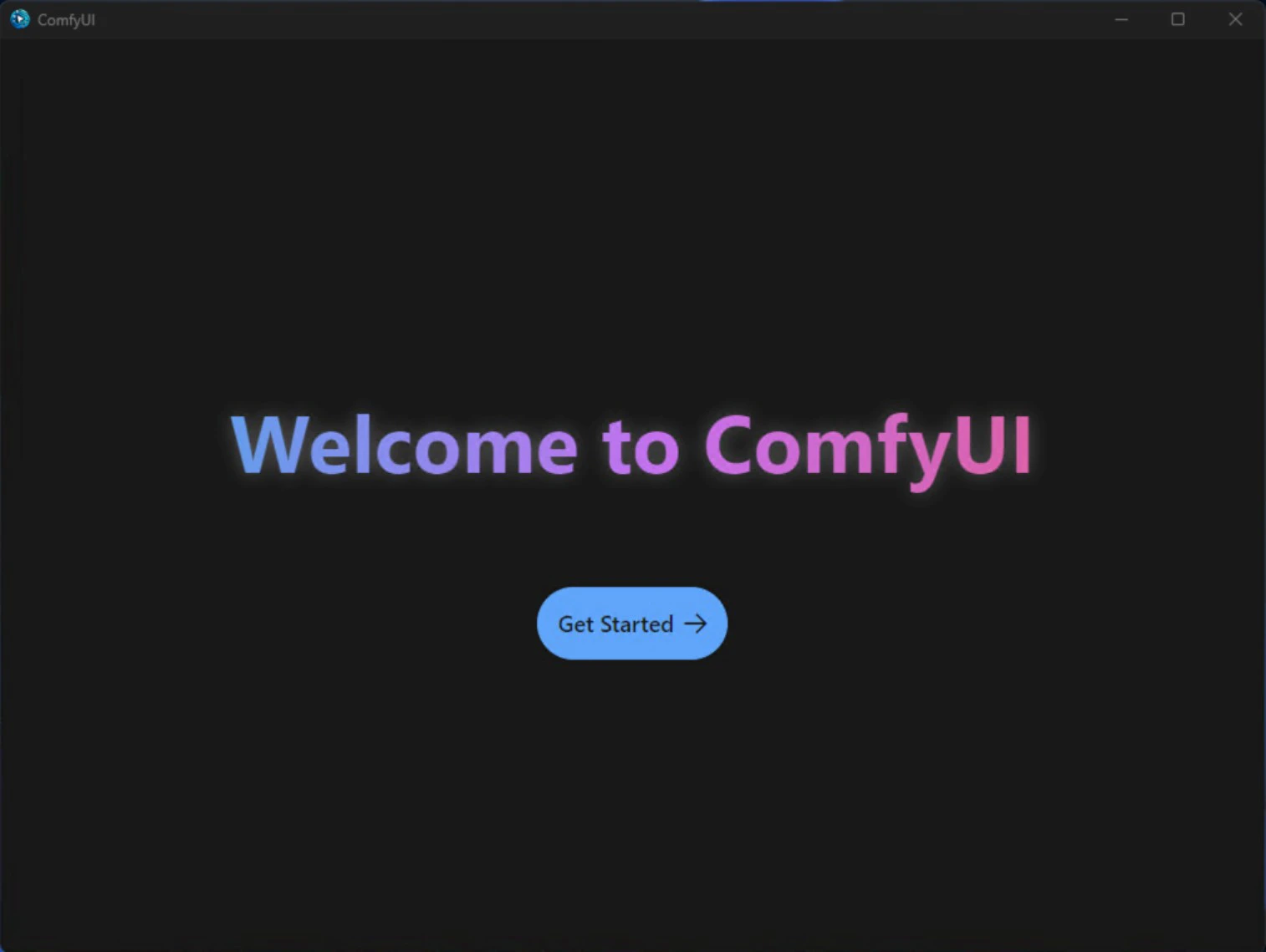
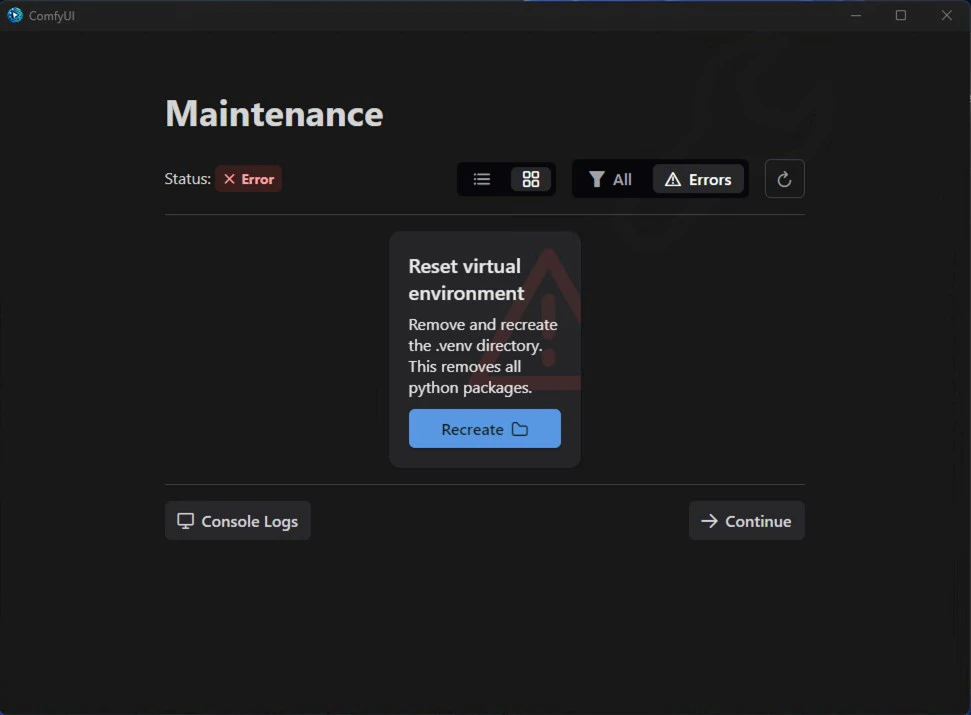
GPU の選択
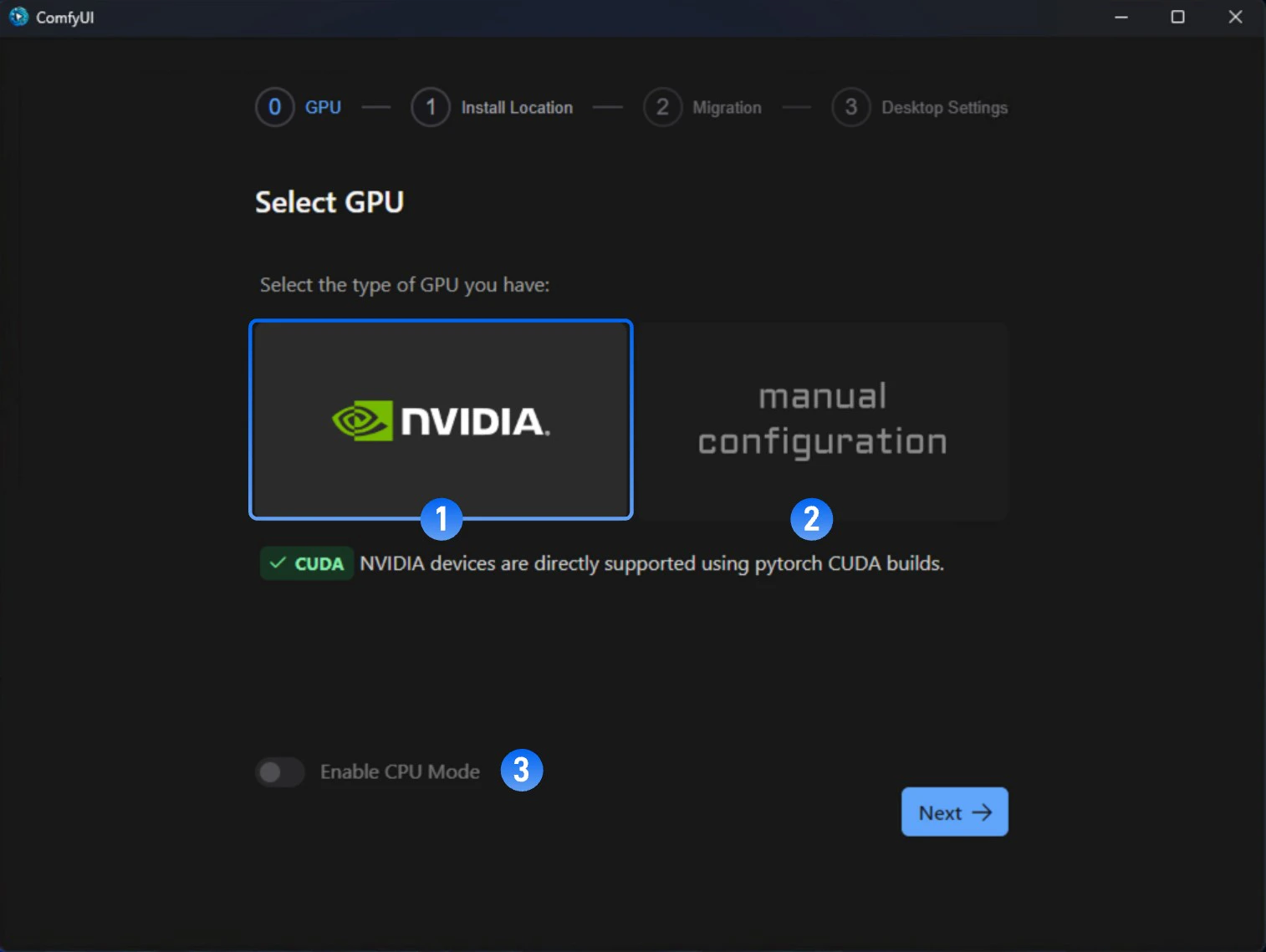
- Nvidia GPU (推奨): pytorch および CUDA を直接サポート
- Manual Configuration: Python ランタイム環境を手動でインストールおよび設定する必要があります。設定方法を知っている場合以外は選択しないでください
- Enable CPU Mode: 開発者および特殊なケース専用です。必要であることが確実な場合以外は選択しないでください
インストール場所
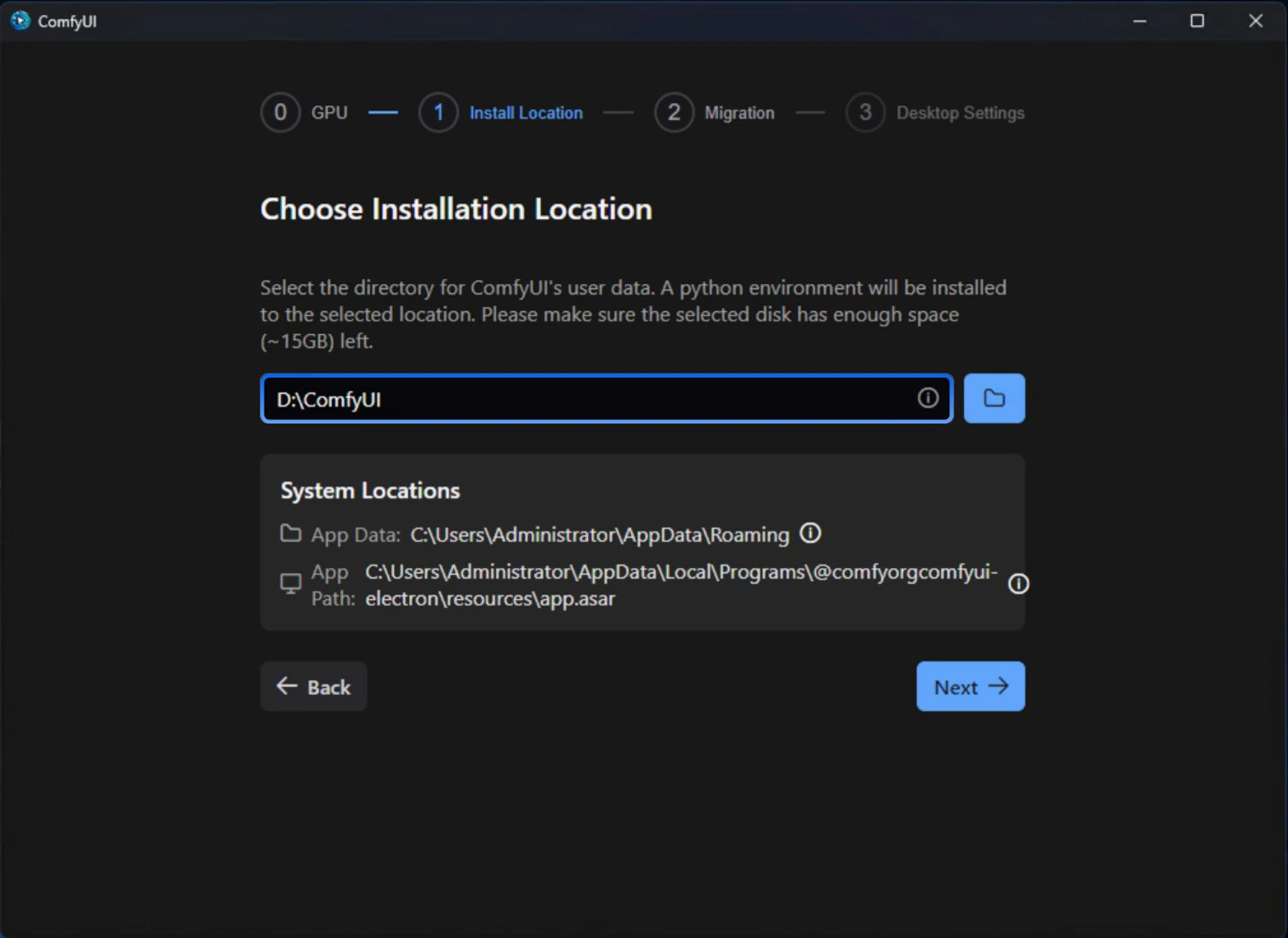
- Python 環境
- Models モデルファイル
- Custom Nodes カスタムノード
- インストール場所として SSD を選択してください。これにより、モデルへのアクセス時の ComfyUI パフォーマンスが向上します。
- ComfyUI インストールディレクトリとして、別の空のフォルダを作成してください
- ComfyUI Desktop のインストールを確保するために、対応するディスクに少なくとも 15GB 程度のディスク容量があることを確認してください
すべてのファイルがこのディレクトリにインストールされるわけではありません。一部のファイルは C ドライブにインストールされたままになります。後でアンインストールする必要がある場合は、このガイドのアンインストールセクションを参照して、ComfyUI Desktop の完全なアンインストールを完了できます
既存のインストールから移行 (オプション)
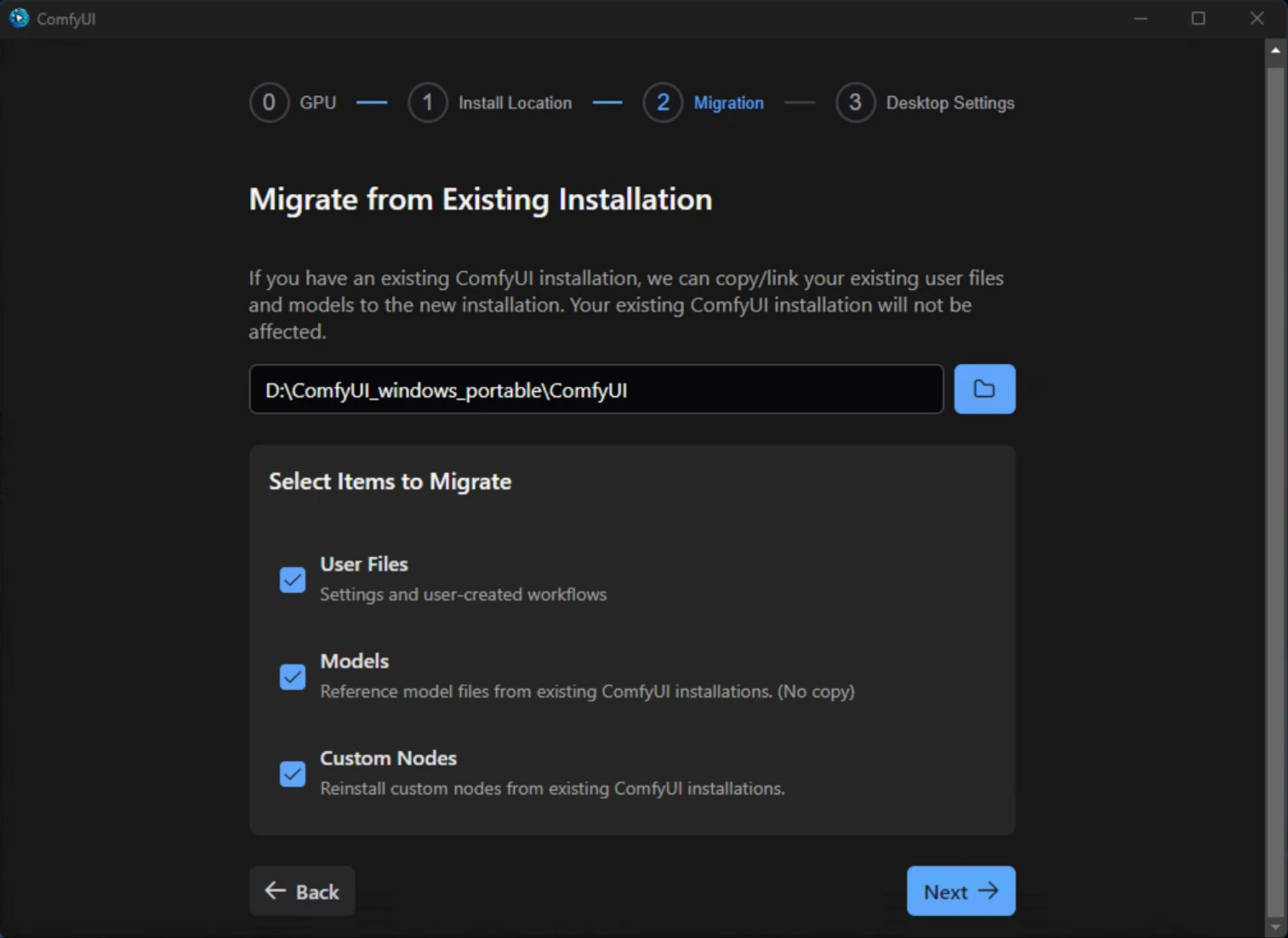
- ユーザーファイル
- Models: コピーされず、デスクトップ版とリンクされるだけです
- Custom Nodes: ノードは再インストールされます
デスクトップ設定
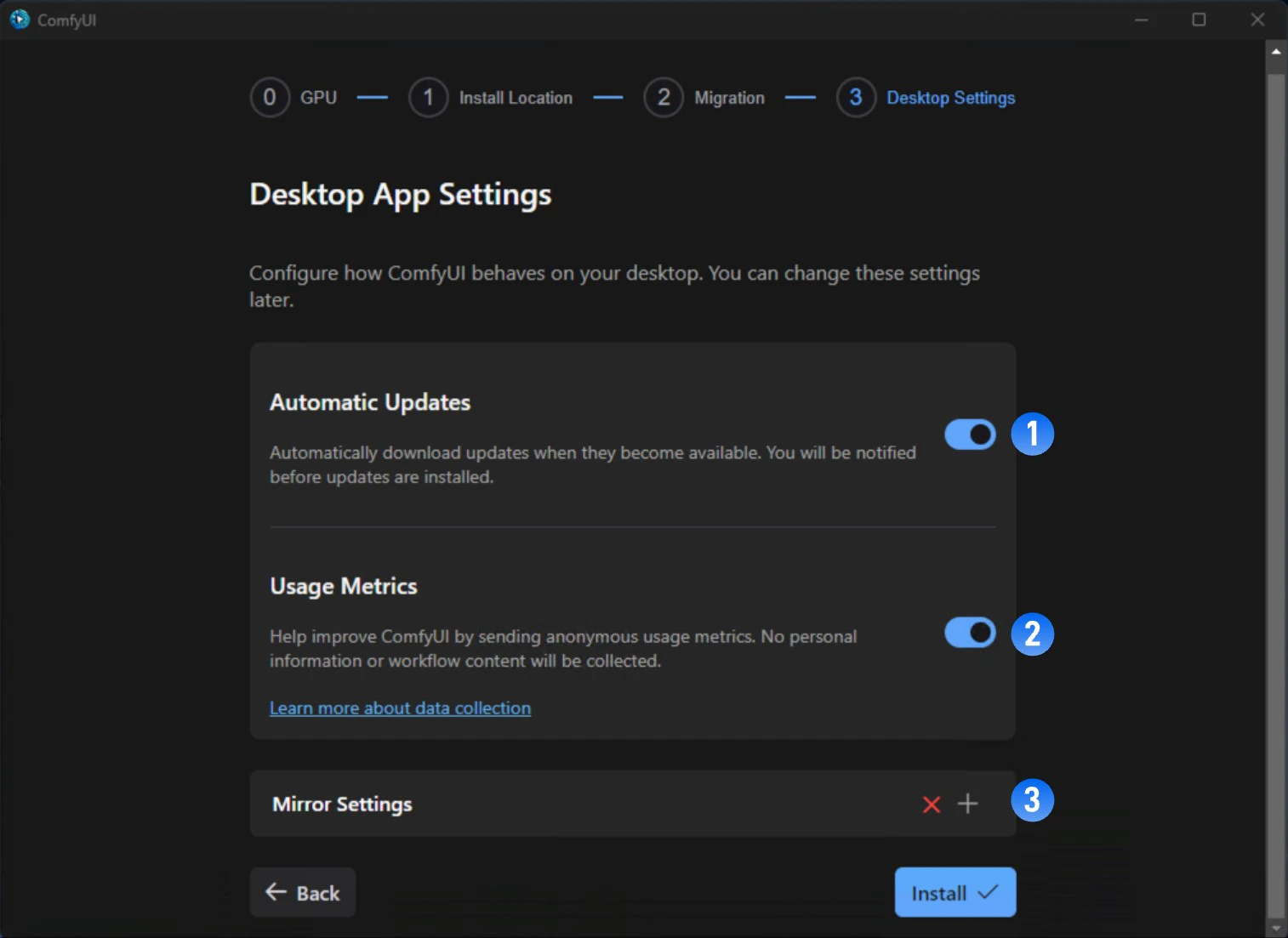
- Automatic Updates: ComfyUI の更新が利用可能な場合に自動更新を設定するかどうか
- Usage Metrics: 有効にすると、ComfyUI の改善に役立てるために匿名の利用状況データを収集します
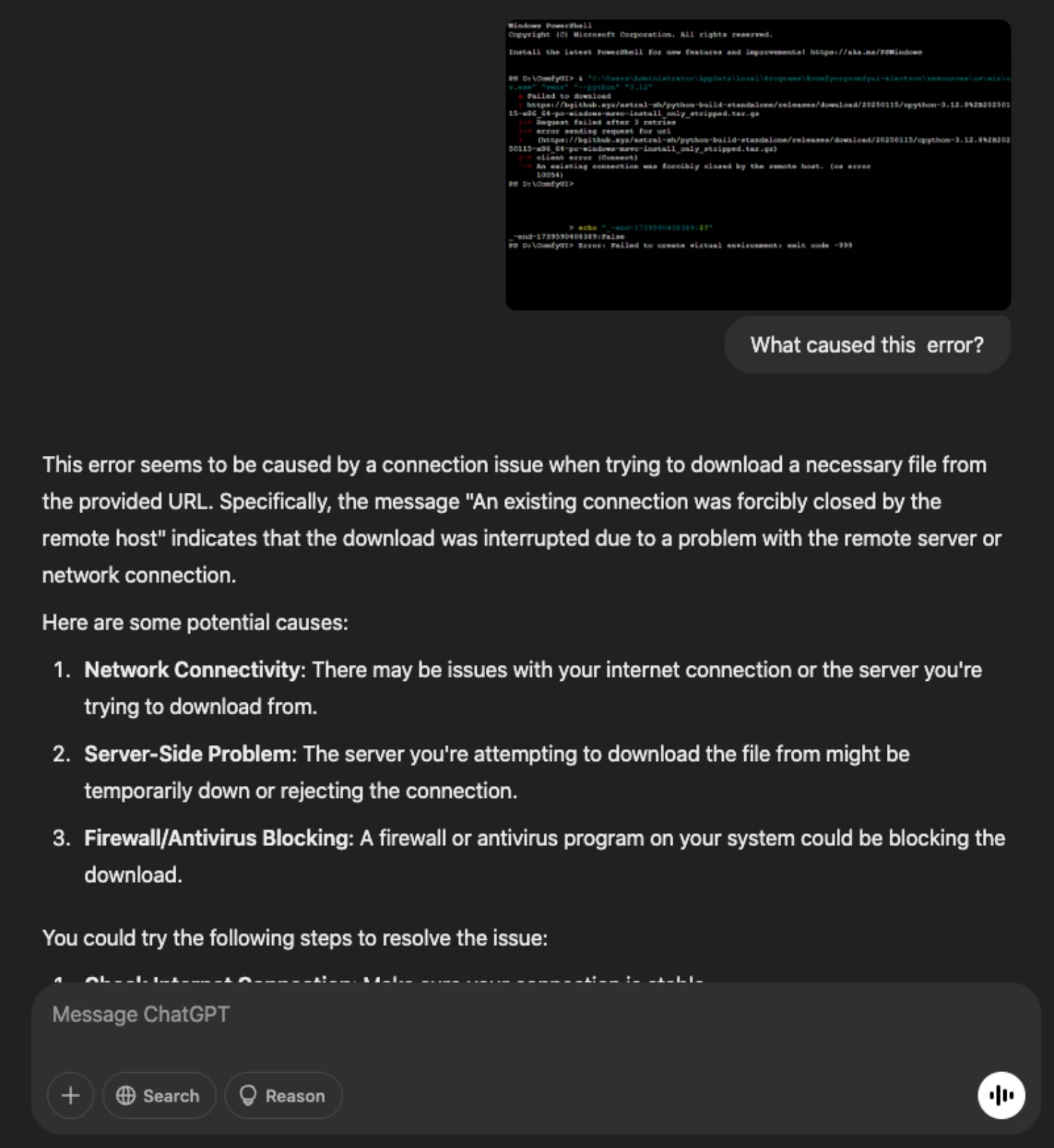
- Mirror Settings: プログラムは Python をダウンロードして環境インストールを完了するためにインターネットアクセスが必要です。インストール中に赤い❌が表示され、これがインストール失敗の原因となる可能性がある場合は、以下の手順に従ってください
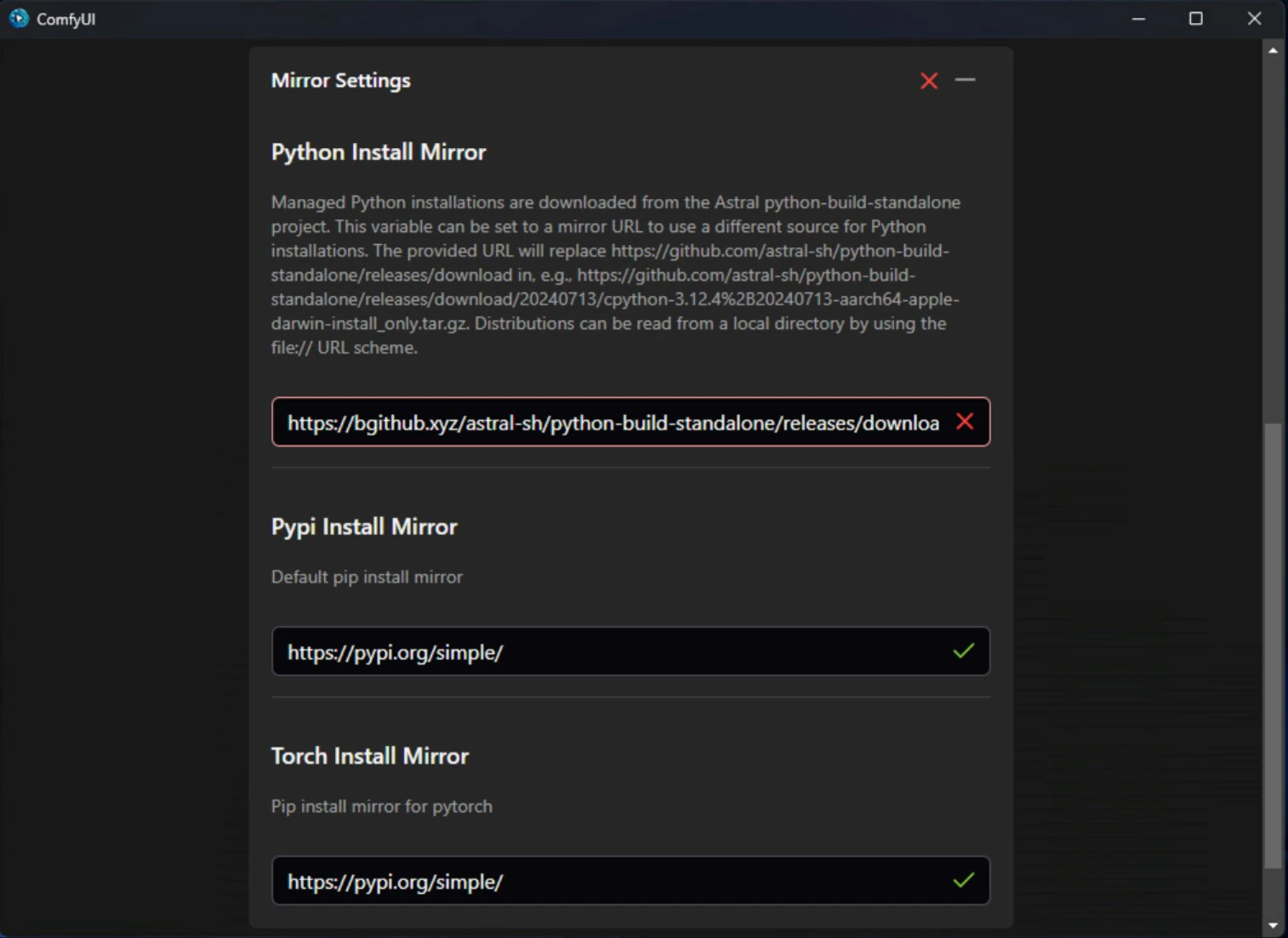
Python インストール用ミラー
デフォルトのミラーが利用できない場合は、以下のミラーをお試しください。python-build-standalone リポジトリのリリース(releases)を指すミラー URL を検索・構築してください。PyPI ミラー
- アリババクラウド:https://mirrors.aliyun.com/pypi/simple/
- テンセントクラウド:https://mirrors.cloud.tencent.com/pypi/simple/
- 中国科学技術大学:https://pypi.mirrors.ustc.edu.cn/simple/
- 上海交通大学:https://pypi.sjtu.edu.cn/simple/
Torch ミラー
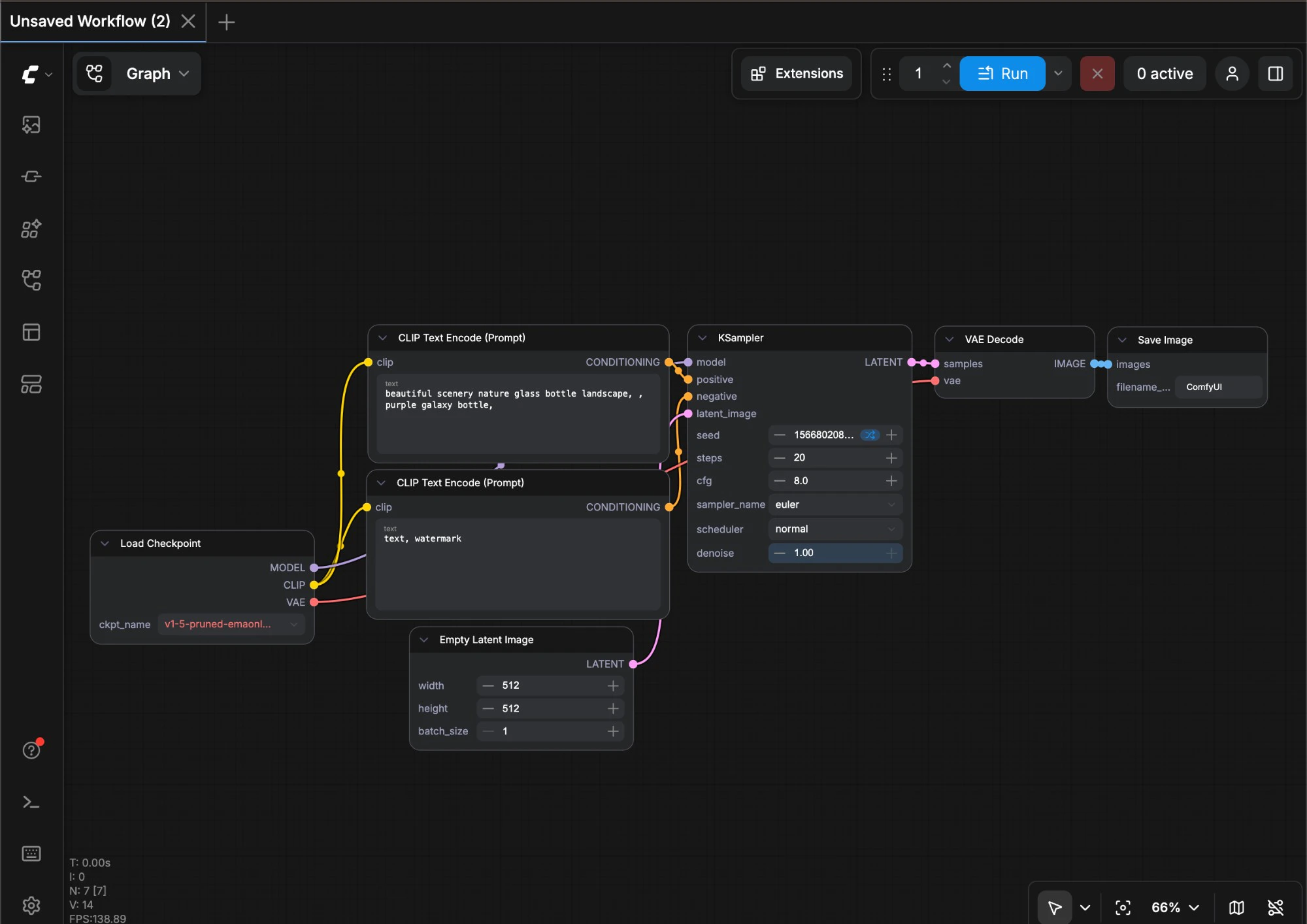
重要:/resource/ComfyUI フォルダーを変更しないでください
最初の画像生成
インストールが完了したら、以下のセクションを参照して、ComfyUI を使い始めてください。最初の画像生成
このチュートリアルでは、初めてのモデルのインストールおよびテキストから画像を生成する手順を案内します
ComfyUI デスクトップ版の更新方法
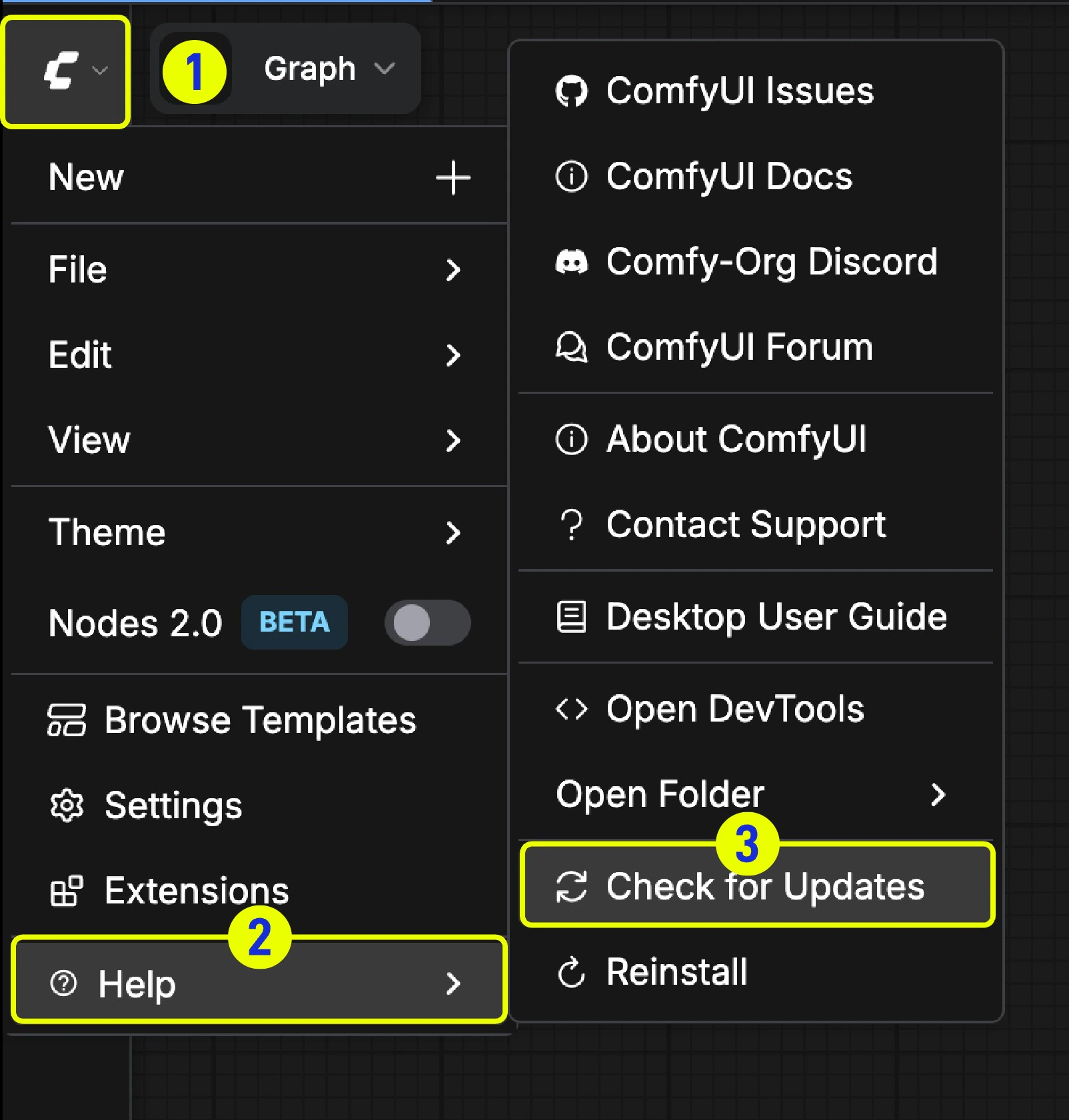
現在、ComfyUI デスクトップ版の更新は自動検出による更新を採用しています。設定で自動更新が有効になっていることをご確認ください。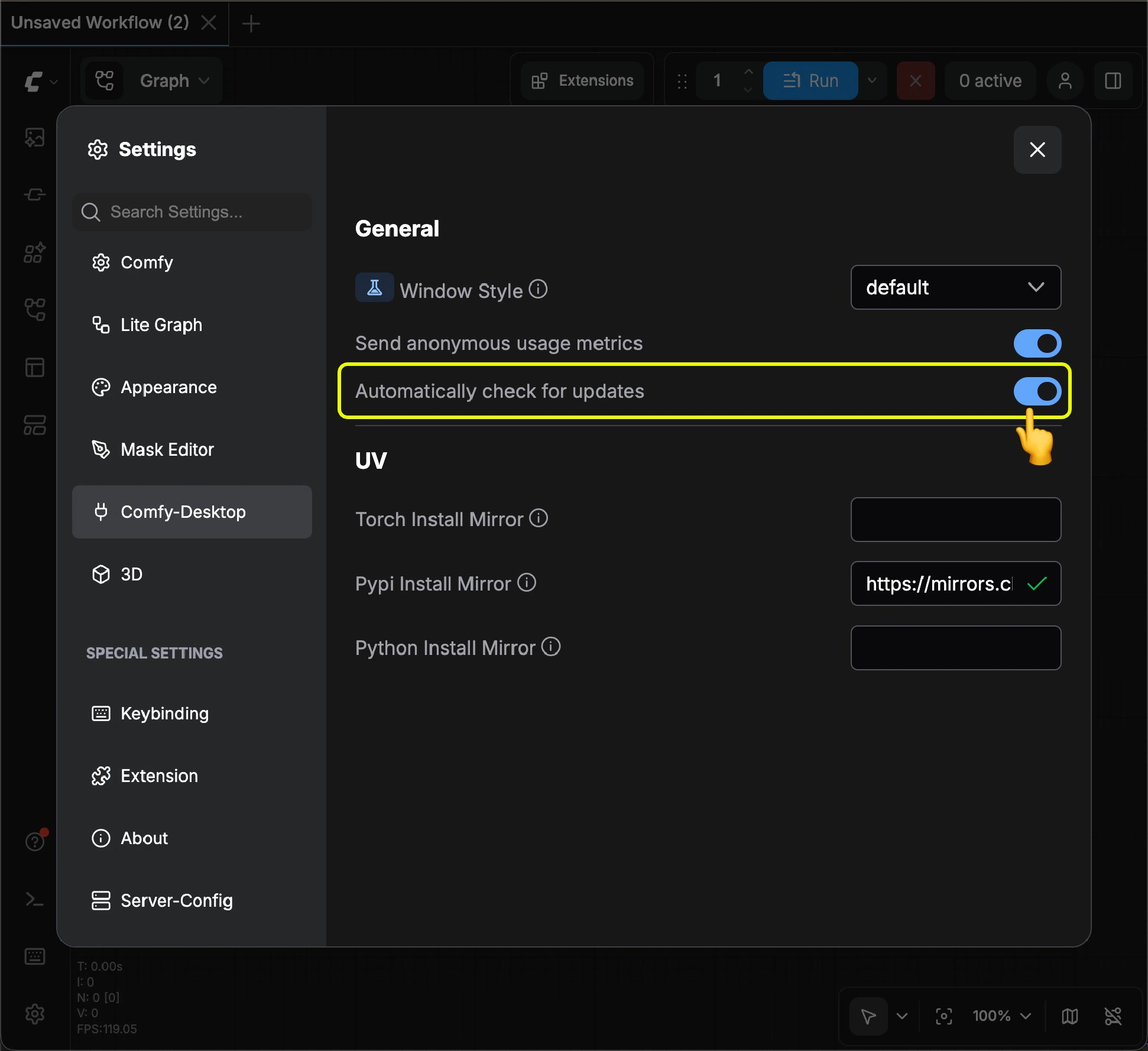
メニュー → ヘルプ → 更新を確認 を選択してください。
外部モデルパスの追加
ComfyUI/models ディレクトリの外部でモデルファイルを管理したい場合、以下のような理由が考えられます。
- 複数の ComfyUI インスタンスを運用しており、ディスク容量の節約のためにモデルファイルを共有したい
- WebUI などの異なる種類の GUI アプリケーションを併用しており、それらで共通のモデルファイルを使いたい
- モデルファイルが認識されない、または見つからない
extra_model_paths.yaml 設定ファイルを用いて、追加のモデル検索パスを指定する方法を提供しています。
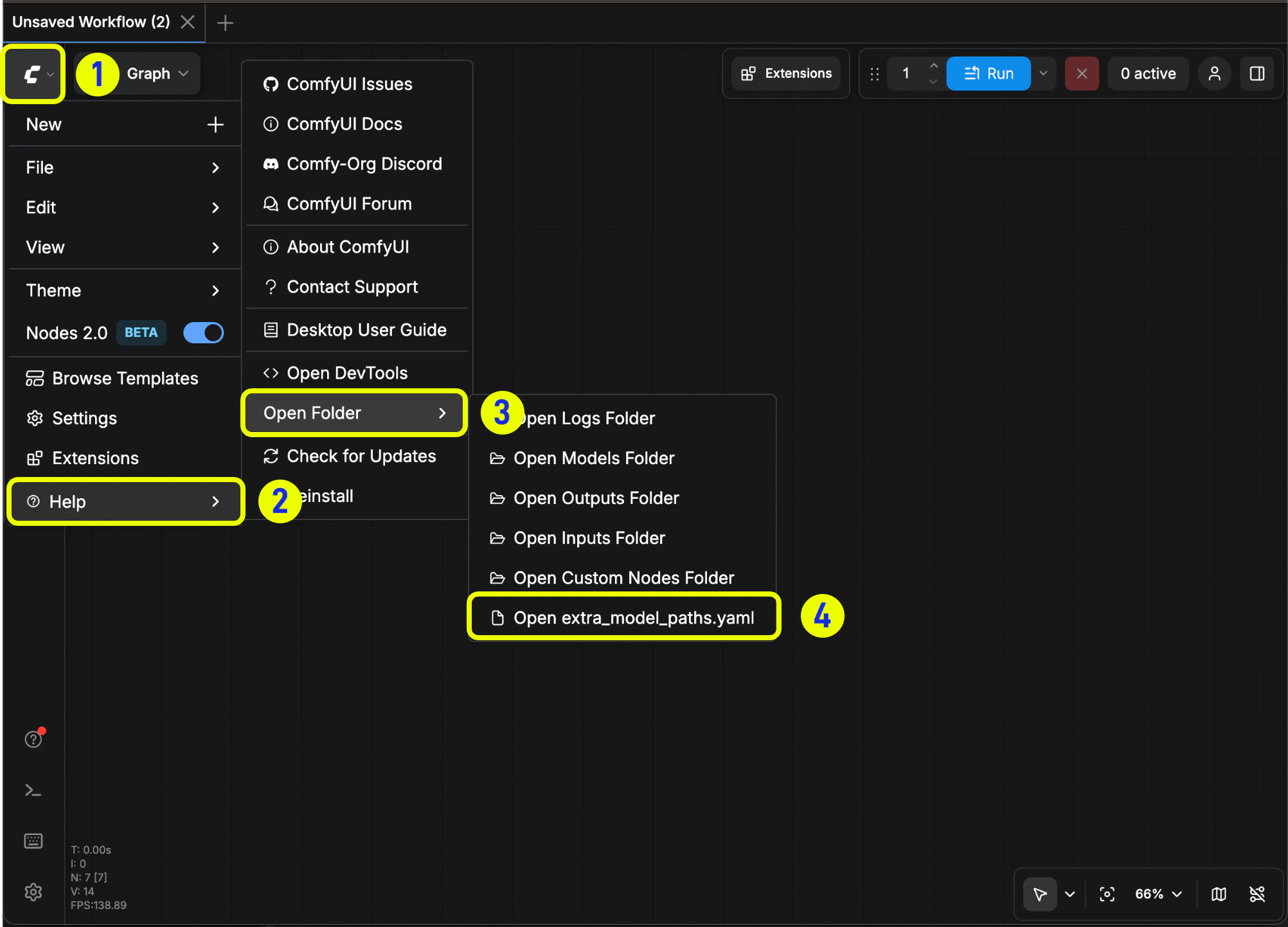
設定ファイルの開き方
- ポータブル版/手動インストール版
- ComfyUI Desktop
設定例
たとえば、以下の構造でモデルファイルを格納している場合:extra_model_paths.yaml を次のように設定できます:
D:\stable-diffusion-webui\ にインストールされている場合、対応する設定を次のように変更できます:
追加のカスタムノードパスの登録
外部モデルの追加に加え、ComfyUI のデフォルトパスに含まれていないカスタムノードのパスも登録できます。 以下は、macOS 向けの簡単な設定例です。実際の環境に合わせて適宜修正し、対応する設定ファイルに追加してください。変更後は、ComfyUI を再起動することで設定が有効になります:デスクトップ版 Python 環境
デスクトップ版のインストールでは、選択したインストール先ディレクトリ内に Python の仮想環境(virtual environment)が作成されます。通常は隠しフォルダである.venv という名前のフォルダになります。
ComfyUI プラグイン向けの依存関係を管理する必要がある場合、この仮想環境内で操作を行う必要があります。システムのコマンドラインを直接使用すると、誤って依存パッケージがシステム環境にインストールされてしまう可能性があるため、以下の手順に従って適切な仮想環境を有効化してください。
デスクトップ版 Python 環境の使い方
- Desktop(推奨)
- Terminal
デスクトップアプリに内蔵されたターミナルを使用して、Python 環境にアクセスできます。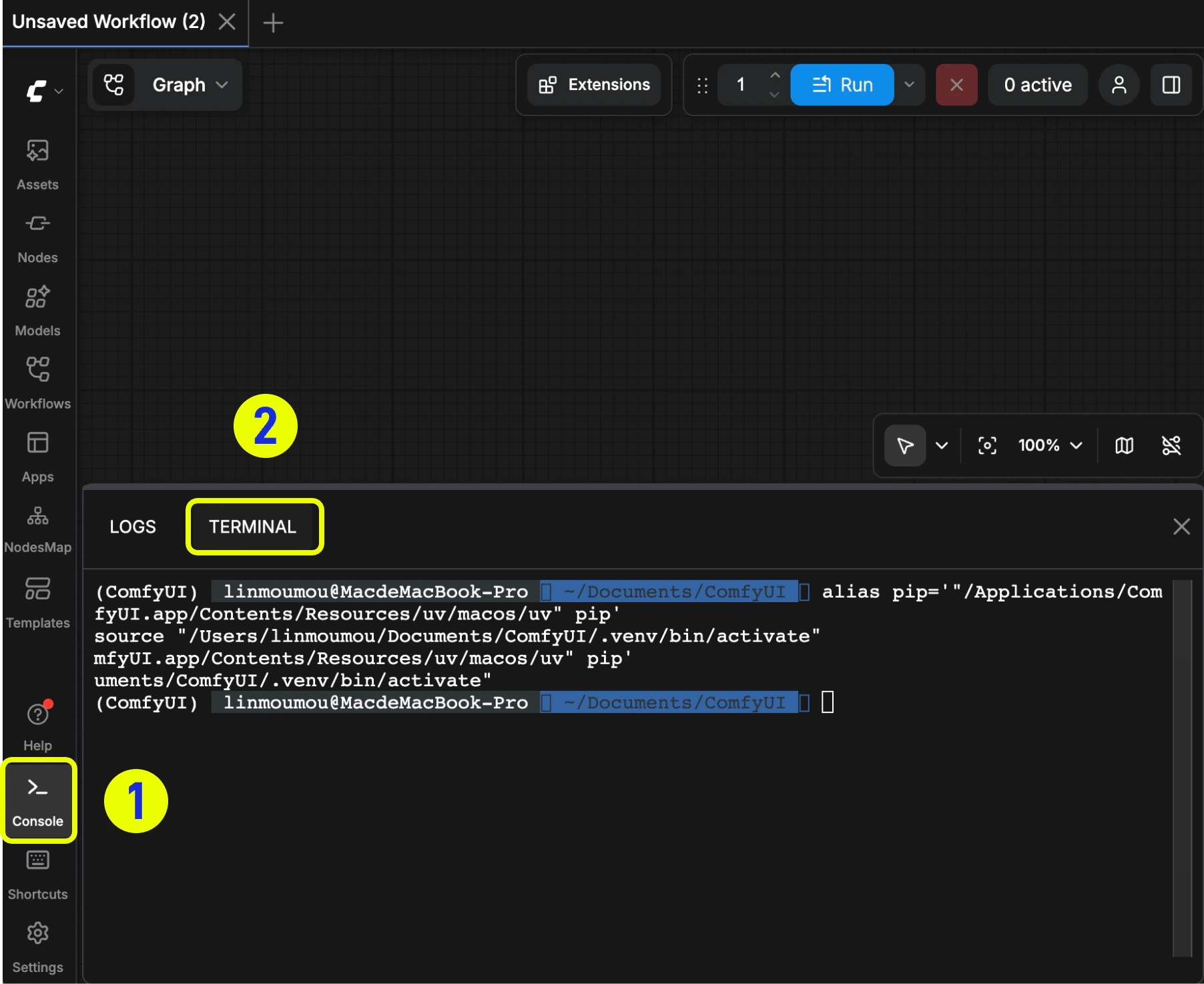
- メニューバーのアイコンをクリックして、下部パネルを開きます
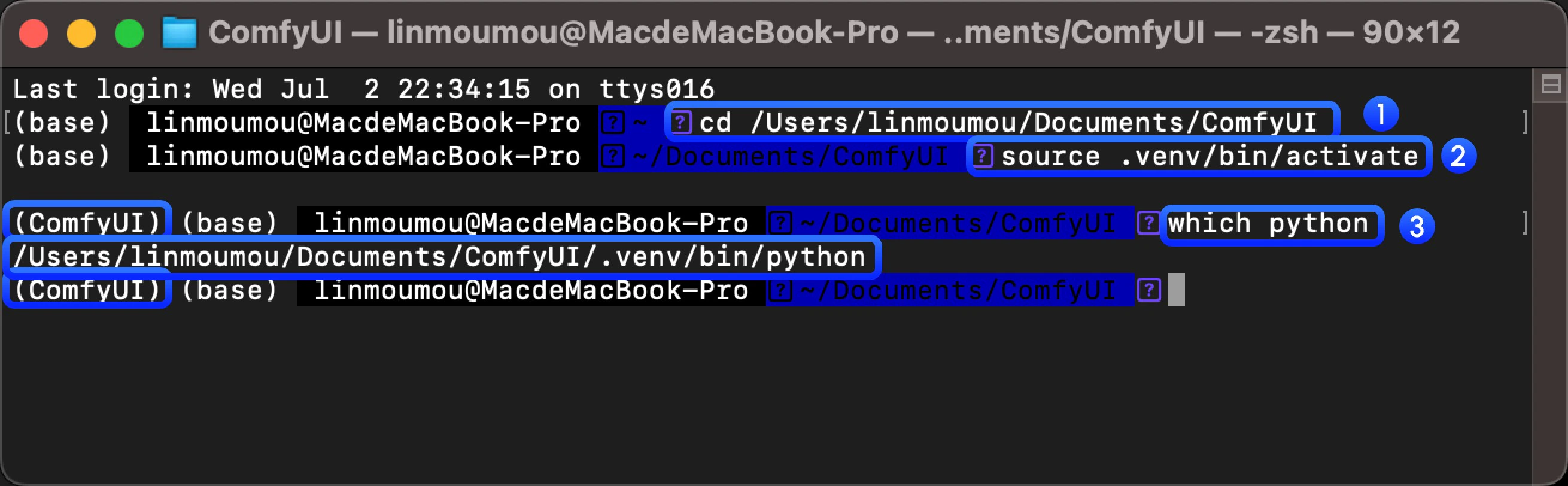
Terminalをクリックしてターミナルを起動します- 対応する仮想環境における Python のインストール先を確認したい場合は、以下のコマンドを実行してください
- Windows
- macOS
ComfyUI Desktop のアンインストール方法
ComfyUI Desktop については、Windows 設定のシステムアンインストール機能を使用してソフトウェアのアンインストールを完了できます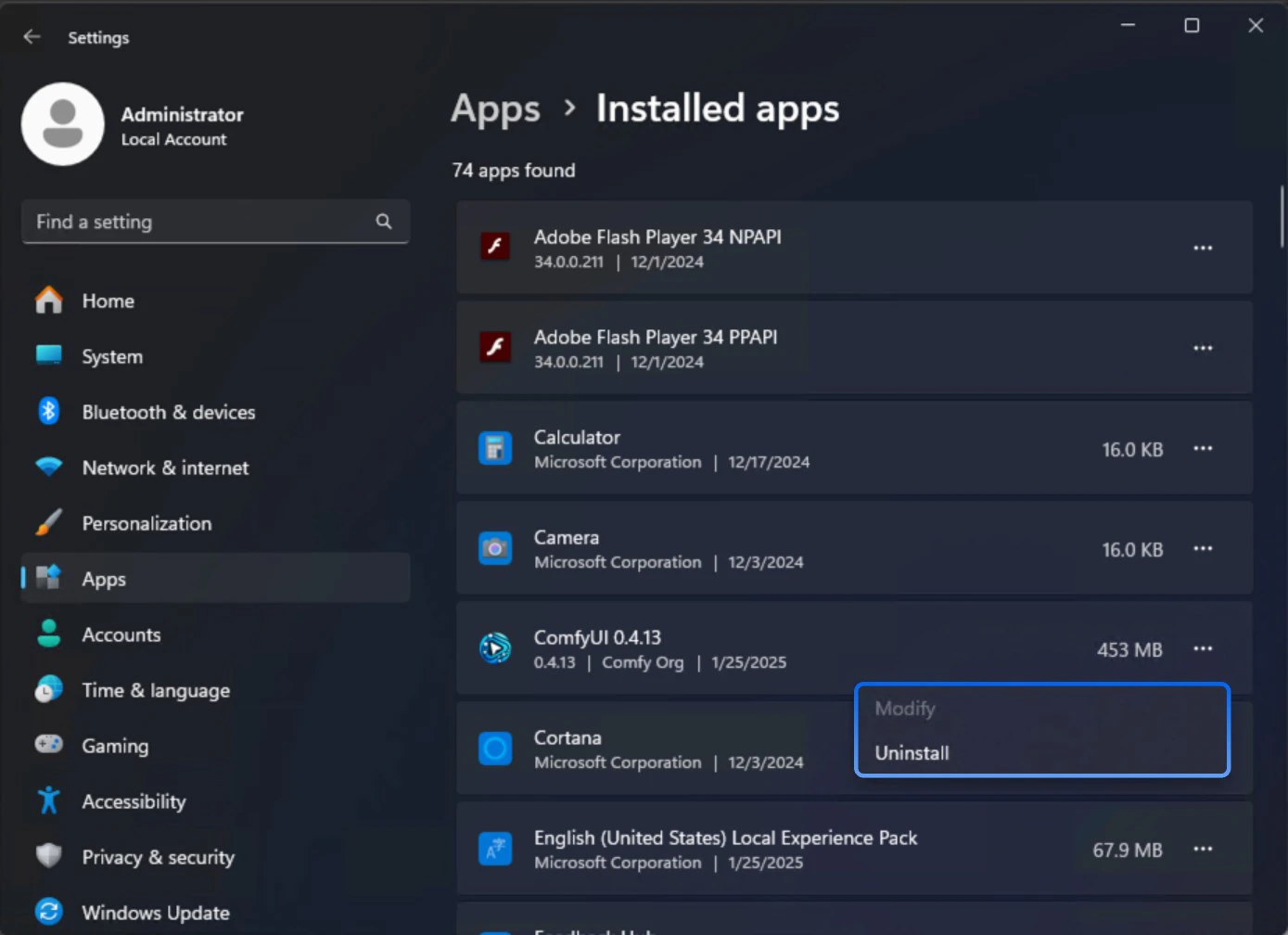
- C:\Users<ユーザー名>\AppData\Local@comfyorgcomfyui-electron-updater
- C:\Users<ユーザー名>\AppData\Local\Programs@comfyorgcomfyui-electron
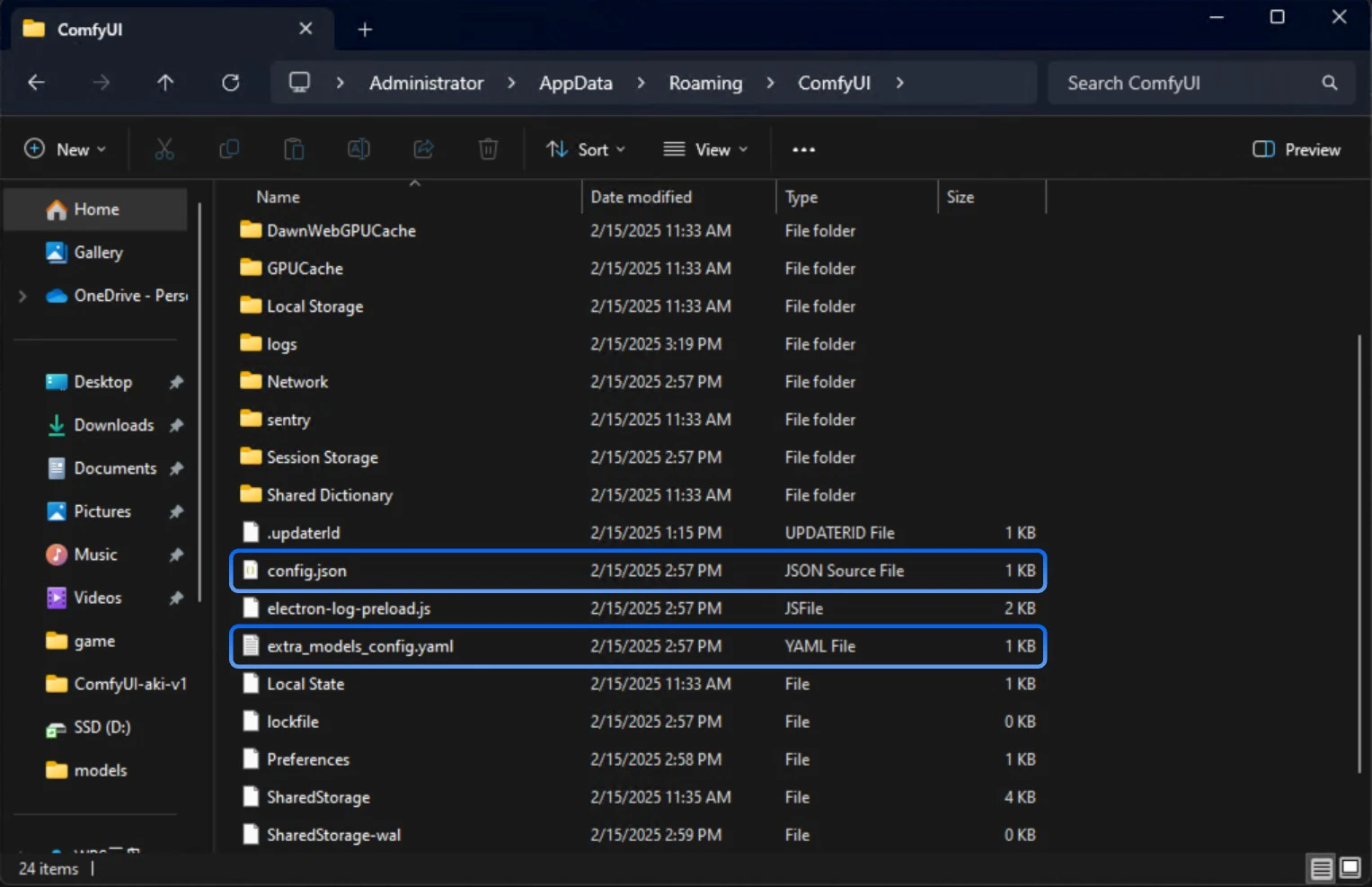
- C:\Users<ユーザー名>\AppData\Roaming\ComfyUI
- models ファイル
- custom nodes
- input/output ディレクトリ
トラブルシューティング
非対応デバイスが表示される場合
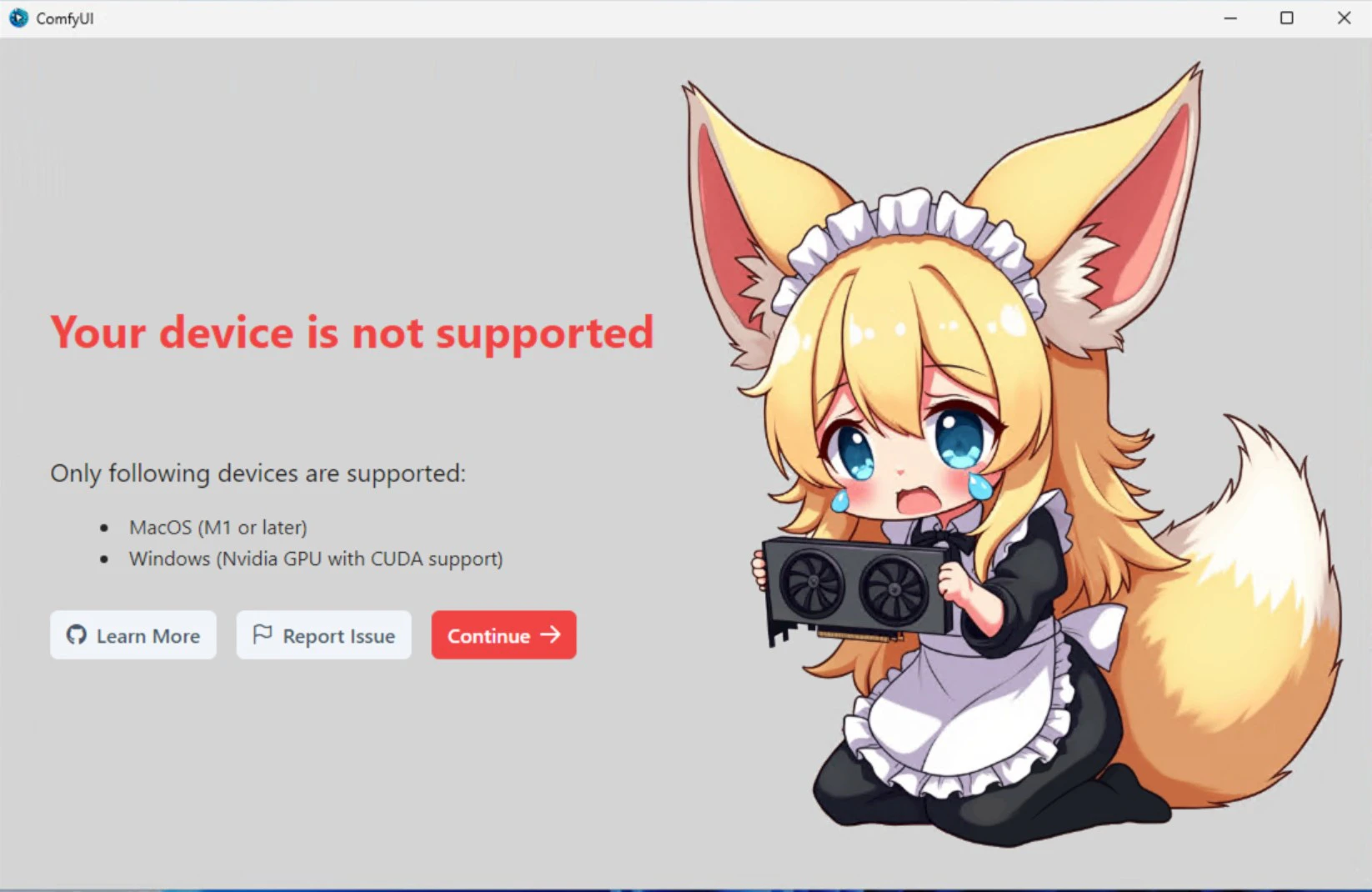
- サポートされているデバイスに切り替えてください
- または、ComfyUI ポータブル版 の使用を検討するか、手動インストール を通じて ComfyUI を使用してください
ウイルス対策ソフトが uv.exe を悪意のあるファイルとして検出する
ComfyUI Desktop は Python 環境を管理するために uv(Astral 製)を同梱しています。360 Total Security、Windows Defender、BitDefender、DeepInstinct などの一部のウイルス対策製品が、uv.exe を悪意のあるファイルとして誤検出することがあります。これは uv 自体の既知の誤検出であり、ComfyUI とは関係ありません。
症状:
- インストールまたは更新中に、ウイルス対策ソフトが
uv.exeを隔離または削除する - Python 環境のセットアップ中にインストールが失敗する
- ウイルス対策の警告後に「Python 環境のインストールに失敗しました」などのエラーが発生する
- インストール手順で選択した ComfyUI のインストールディレクトリ
C:\Users\<ユーザー名>\AppData\Local\Programs\@comfyorgcomfyui-electronC:\Users\<ユーザー名>\AppData\Roaming\ComfyUI
uv の上流プロジェクトで追跡されています — astral-sh/uv#1587、#10079、#12621、#15011 を参照してください。
エラーの特定
インストールに失敗した場合、以下の画面が表示されます。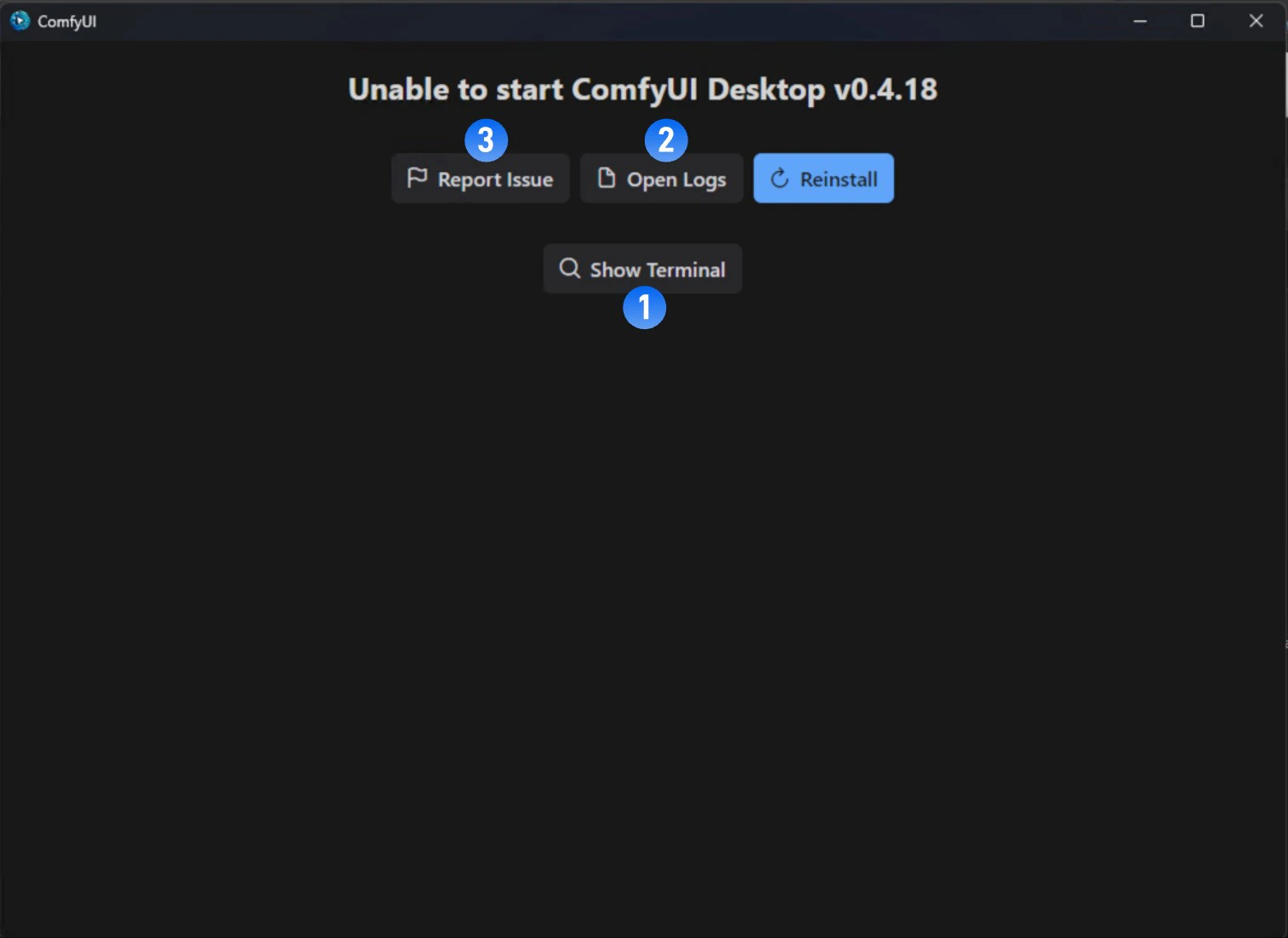
Show Terminalをクリックして、エラー出力を確認するOpen Logsをクリックして、インストールログを確認する- 公式フォーラムを訪問し、類似のエラー報告を検索する
Reinstallをクリックして、再インストールを試行する
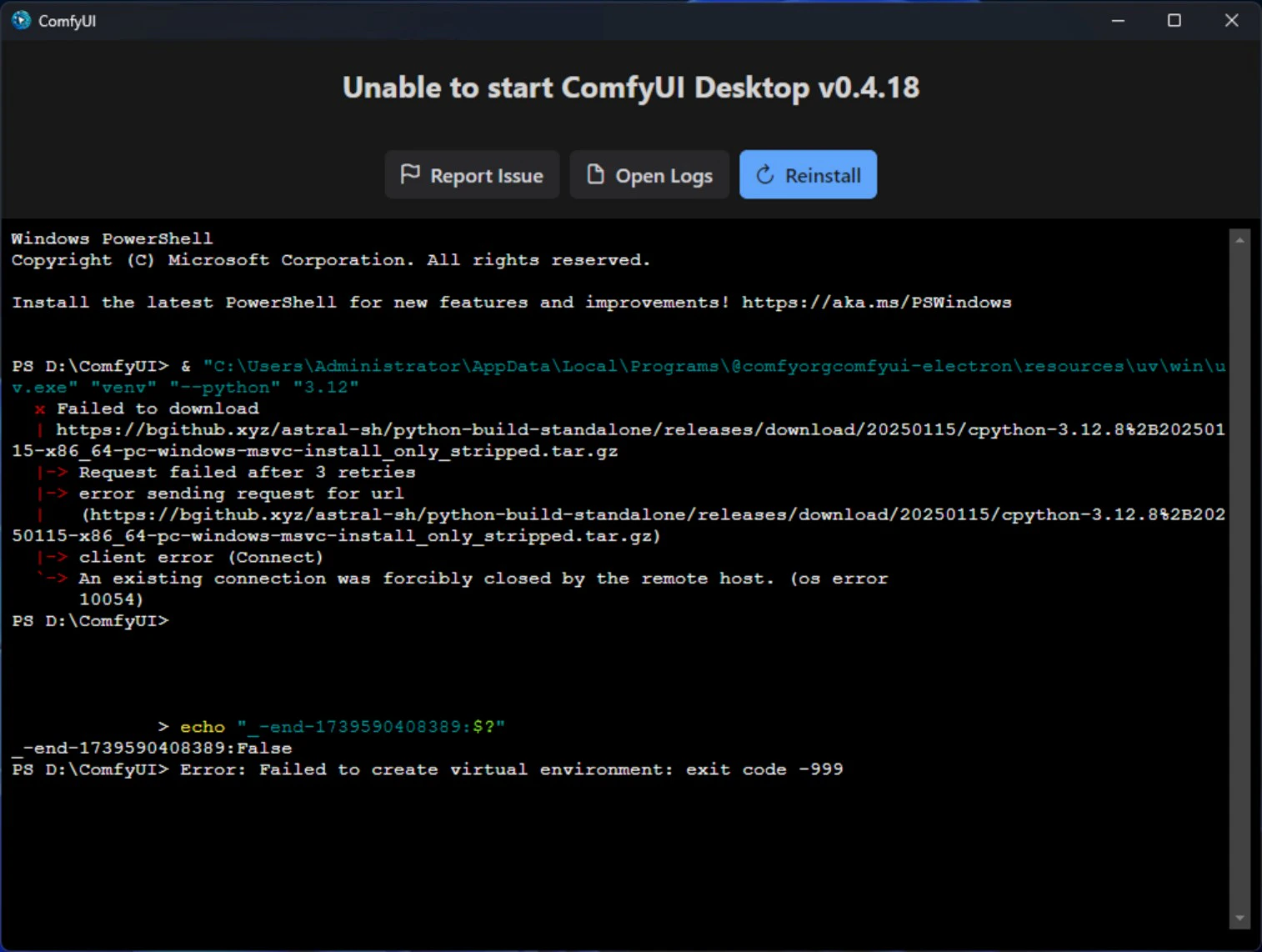
エラー報告
インストール中に何らかのエラーが発生した場合、以下のいずれかの方法で類似するエラー報告がないか確認するか、または当社へエラーを報告してください。- GitHub Issues: https://github.com/Comfy-Org/desktop/issues
- Comfy 公式フォーラム: https://forum.comfy.org/
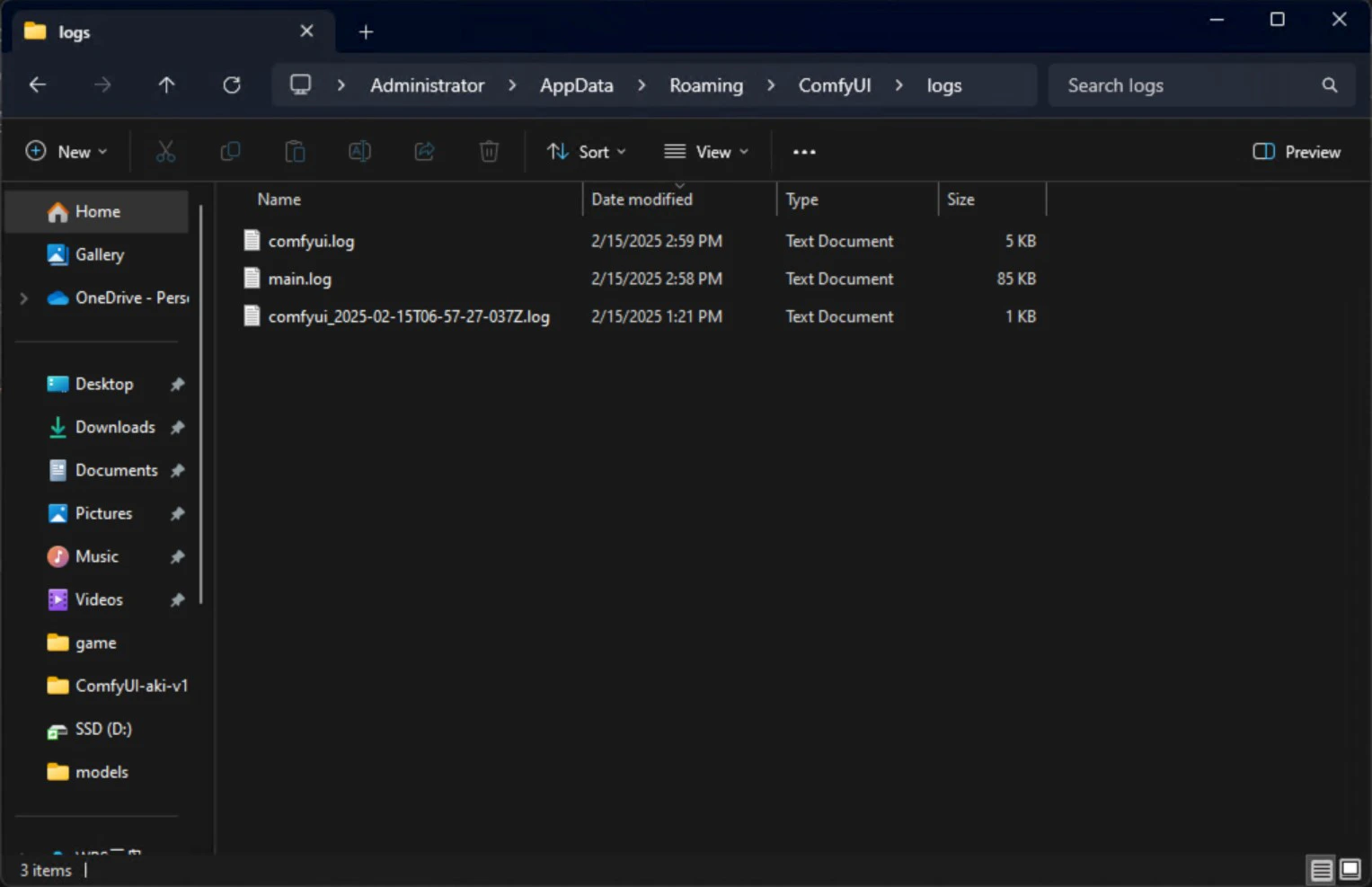
- ログファイル
| ファイル名 | 説明 | 保存場所 |
|---|---|---|
main.log | デスクトップアプリケーションおよびサーバー起動に関するログ(Electron プロセスから生成) | {log_path} |
comfyui.log | ComfyUI の通常動作に関するログ(例:コア ComfyUI プロセスのターミナル出力) | {log_path} |
- 設定ファイル
| ファイル名 | 説明 | 保存場所 |
|---|---|---|
extra_model_paths.yaml | ComfyUI がモデルおよびカスタムノードを検索する追加パスを指定するファイル | {config_path} |
config.json | アプリケーションの設定を含むファイル。このファイルは通常、直接編集しないでください。 | {config_path} |