

Recraft Text to Image 节点允许你使用Recraft AI的图像生成技术,通过文本描述创建高质量、风格多样的图像内容。 本篇指南中,我们将引导你如何使用对应节点来进行文本到图像的工作流设置。Documentation Index
Fetch the complete documentation index at: https://dripart-mintlify-e28287af.mintlify.app/llms.txt
Use this file to discover all available pages before exploring further.
Recraft Text to Image 合作伙伴节点文本到图像工作流
1. 工作流文件下载
下面的图片的metadata中已经包含工作流信息,请下载并拖入 ComfyUI 中加载对应工作流。

2. 按步骤完成工作流的运行
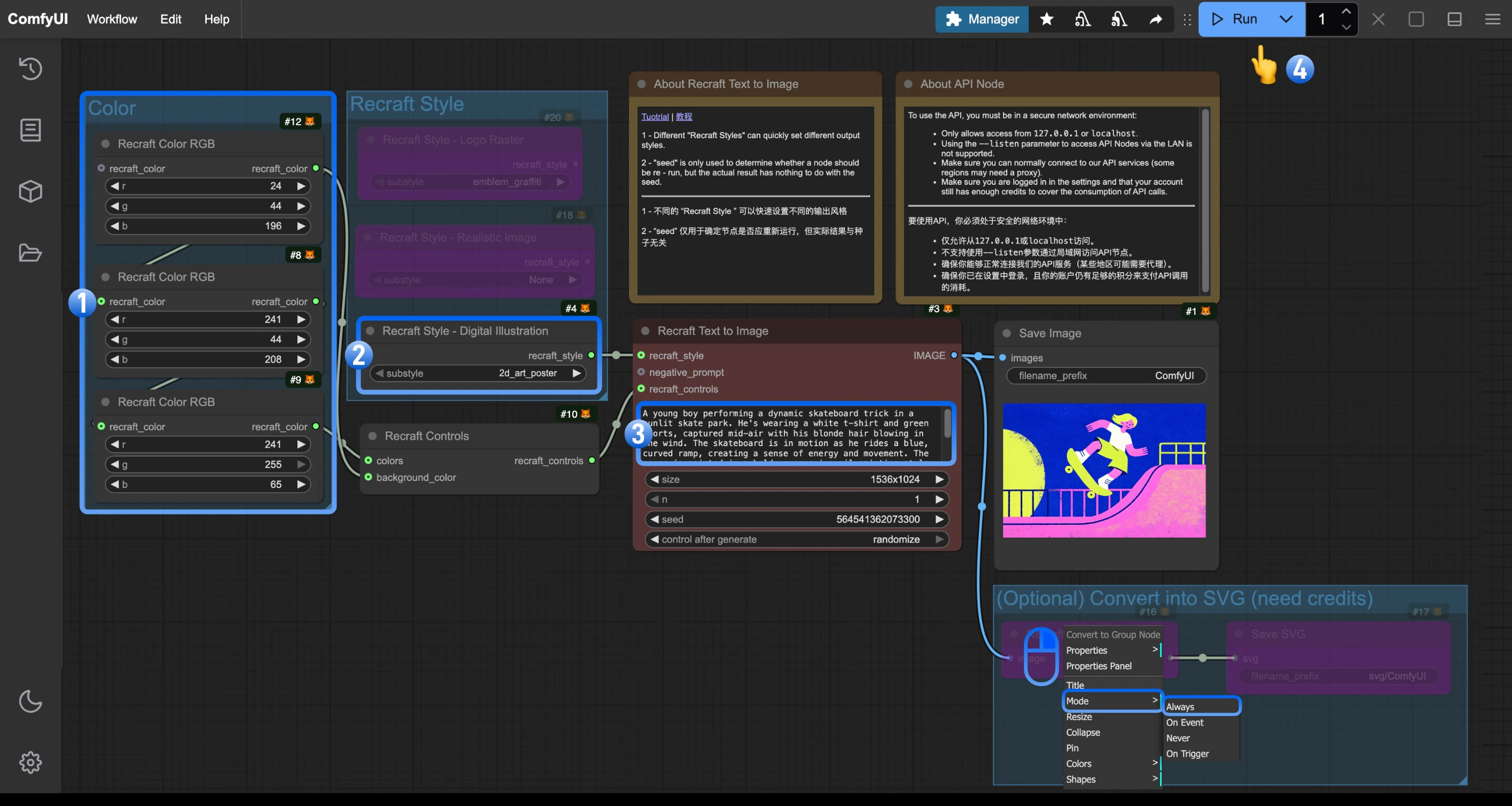
- (可选) 修改
Color的Recraft Color RGB的颜色为你想要的颜色 - (可选) 修改
Recraft Style节点来控制图像的视觉风格,如数字插画、真实照片或Logo设计等,这个分组同时提供了其它的风格节点,你可以按需启用 - (可选) 修改
Recraft Text to Image节点中的prompt参数,你也可以通过修改size参数来改变 - 点击
Run按钮,或者使用快捷键Ctrl(cmd) + Enter(回车)来执行图像的生成 - 等待 API 返回结果后,你可在
Save Image节点中查看生成的图像,对应的图像也会被保存至ComfyUI/output/目录下
(可选) 我们在工作流中提供了 Convert to SVG 的分组,由于该分组中的 Recraft Vectorize Image 节点也会额外消耗积分,你可按需启用,将生成的图像转换成 SVG 格式
3. 补充说明
- Recraft Style:提供多种预设风格,如真实照片、数字插画、Logo栅格等
- Seed 参数:仅用于确定节点是否应重新运行,但实际生成结果与种子值无关
相关节点详解
你可查阅下面的文档了解对应节点的详细参数设置等Recraft Text to Image 节点文档
Recraft Text to Image 合作伙伴节点说明文档
Recraft Style 节点文档
Recraft Style - Realistic Image 合作伙伴节点说明文档
Recraft Controls 节点文档
Recraft Controls 合作伙伴节点说明文档