Luma Image to Image 节点允许你使用Luma AI的技术根据文本提示词修改现有图像,同时保留原始图像的某些特征和结构。 本篇指南中,我们将引导你如何使用对应节点来进行图生图的工作流设置。Documentation Index
Fetch the complete documentation index at: https://dripart-mintlify-e28287af.mintlify.app/llms.txt
Use this file to discover all available pages before exploring further.
Luma Image to Image 节点文档
你可查阅下面的文档了解对应节点的详细参数设置等Luma Image to Image 节点文档
Luma Image to Image 合作伙伴节点说明文档
Luma Image to Image 合作伙伴节点图生图工作流
1. 工作流文件下载
下面的图片的metadata中已经包含工作流信息,请下载并拖入 ComfyUI 中加载对应工作流。
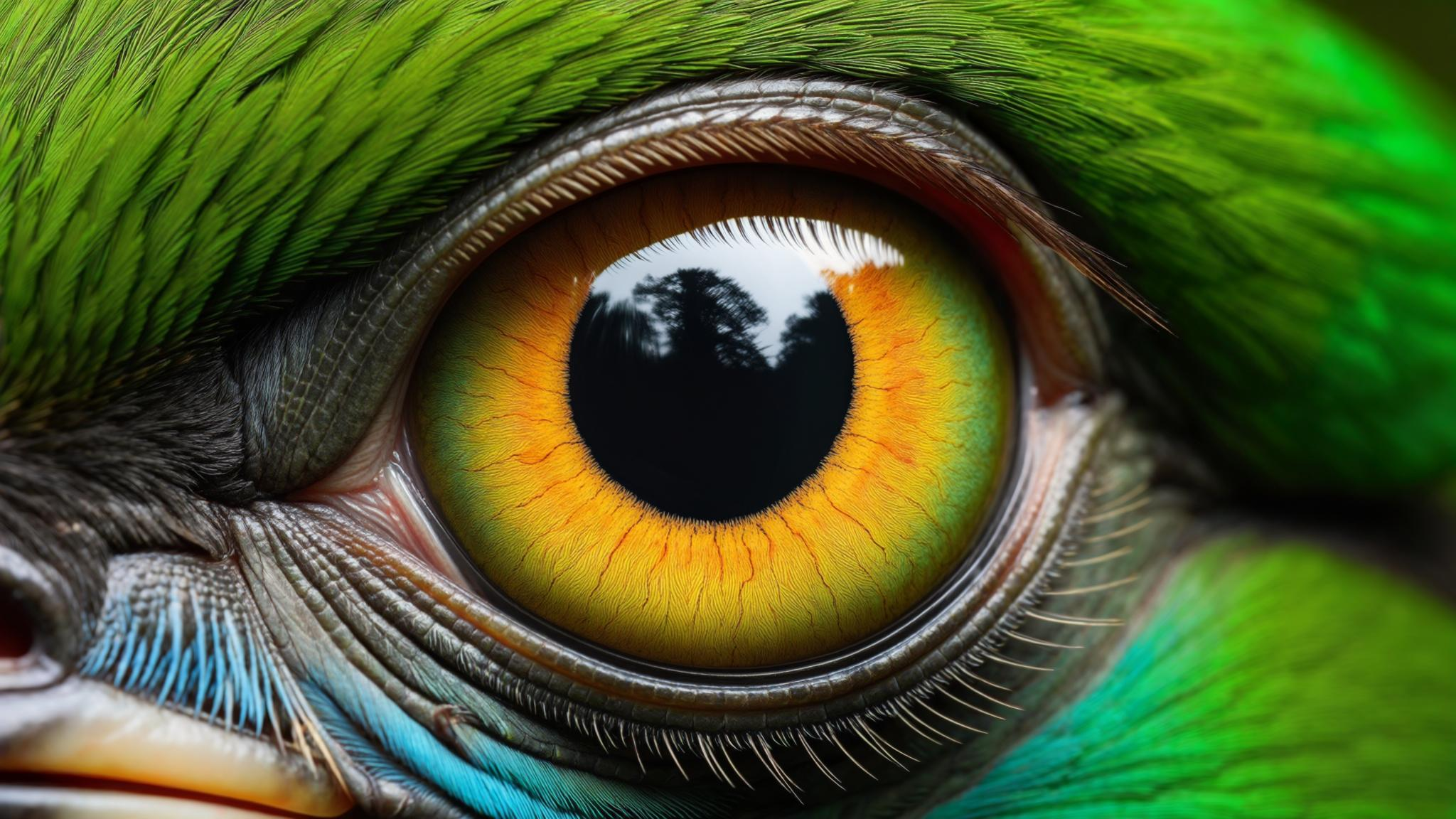
 请下载下面的图片,我们将用做输入图:
2. 按步骤完成工作流的运行
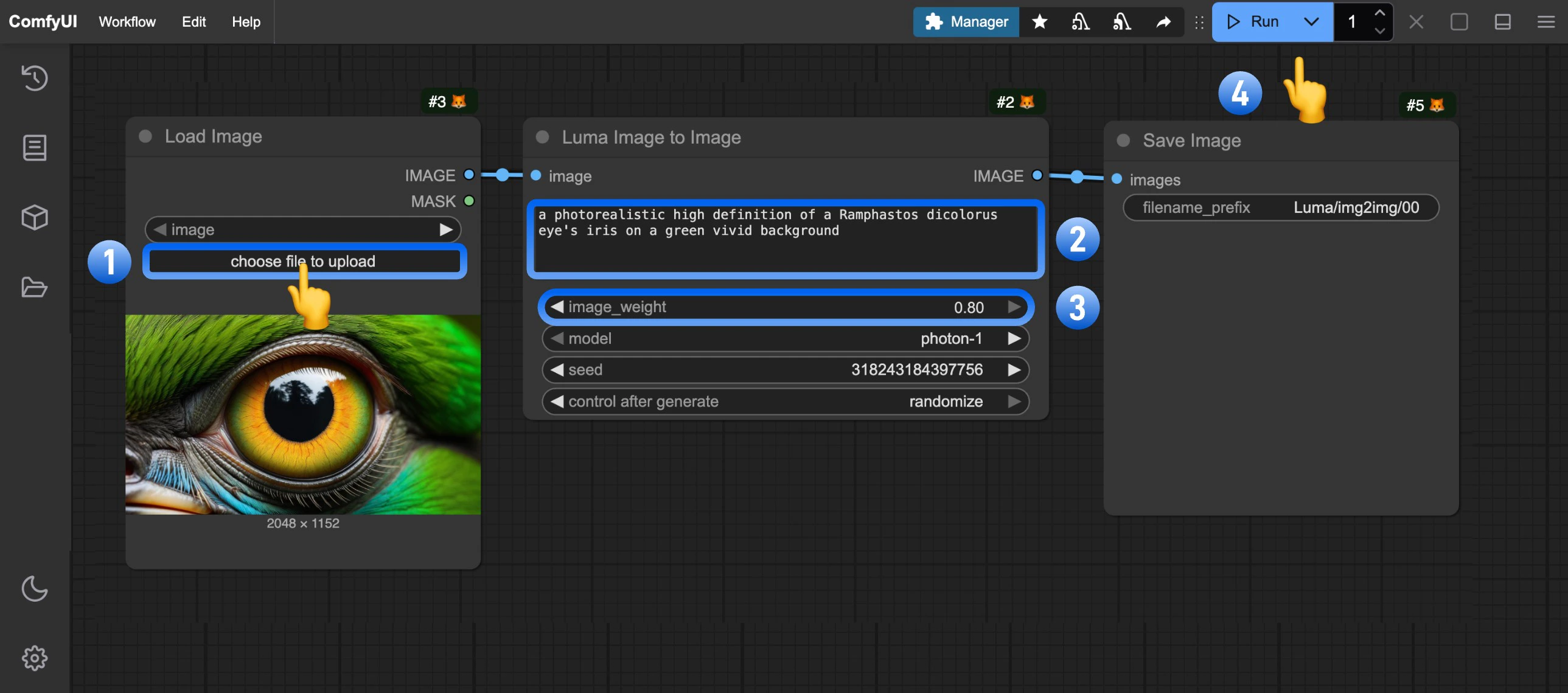
- 在
Load image节点中点击 upload 按钮上传输入图片 - (可选)修改工作流的提示词
- (可选)修改
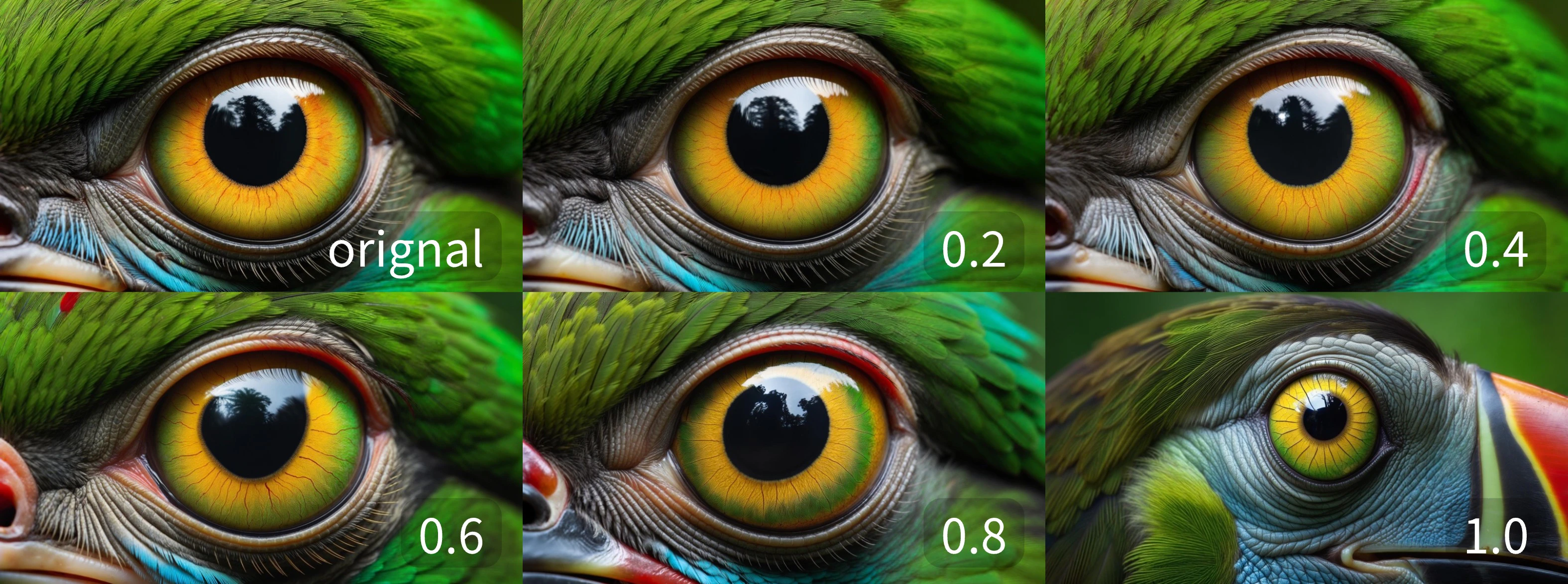
image_weight来修改输入图片的权重(越小越接近原图) - 点击
Run按钮,或者使用快捷键Ctrl(cmd) + Enter(回车)来执行图片的生成 - 等待 API 返回结果后,你可在
Save Image节点中查看生成的图像, 对应的图片也会被保存至ComfyUI/output/目录下
3. 不同 image_weight 参数输入结果