ComfyUI 桌面版(Desktop) 是一个独立的安装版本,可以像常规软件一样安装,支持快捷安装、自动配置 Python 环境及依赖,并支持导入已有的 ComfyUI 设置、模型、工作流和文件。 ComfyUI 桌面版是一个开源项目,完整代码请访问这里。Documentation Index
Fetch the complete documentation index at: https://dripart-mintlify-e28287af.mintlify.app/llms.txt
Use this file to discover all available pages before exploring further.
ComfyUI 桌面版(macOS)目前仅支持 Apple Silicon。
ComfyUI 桌面版(macOS)下载
请点击下面的按钮下载对应的 macOS 系统 ComfyUI 桌面版 安装包。Download for macOS
通过 Homebrew 安装
ComfyUI 桌面版也可通过 Homebrew 安装:ComfyUI 桌面版安装步骤
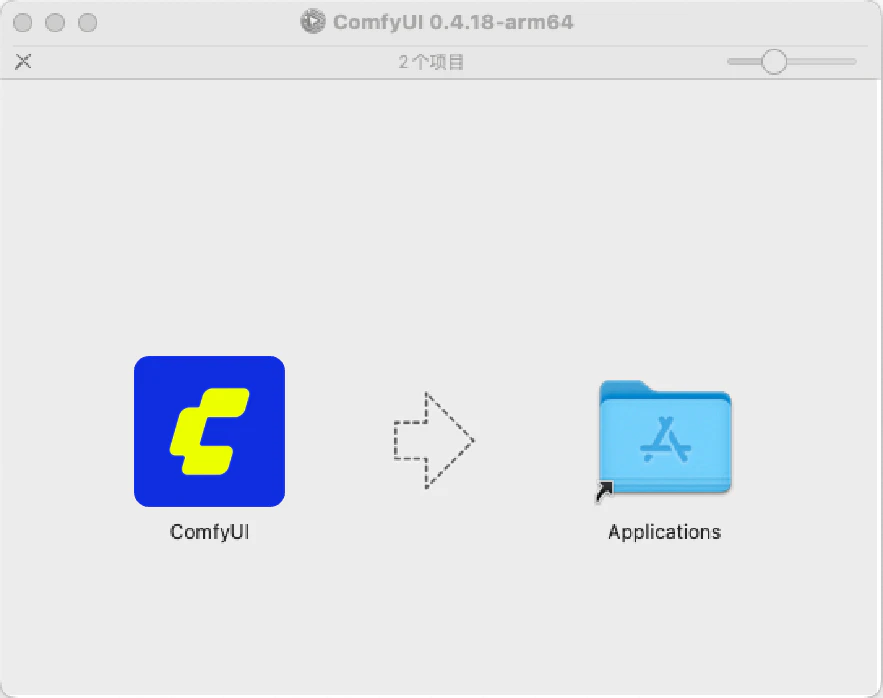
- 双击下载到的安装包文件。
- 如图所示,请将 ComfyUI 程序按箭头所示拖入 Applications 文件夹。
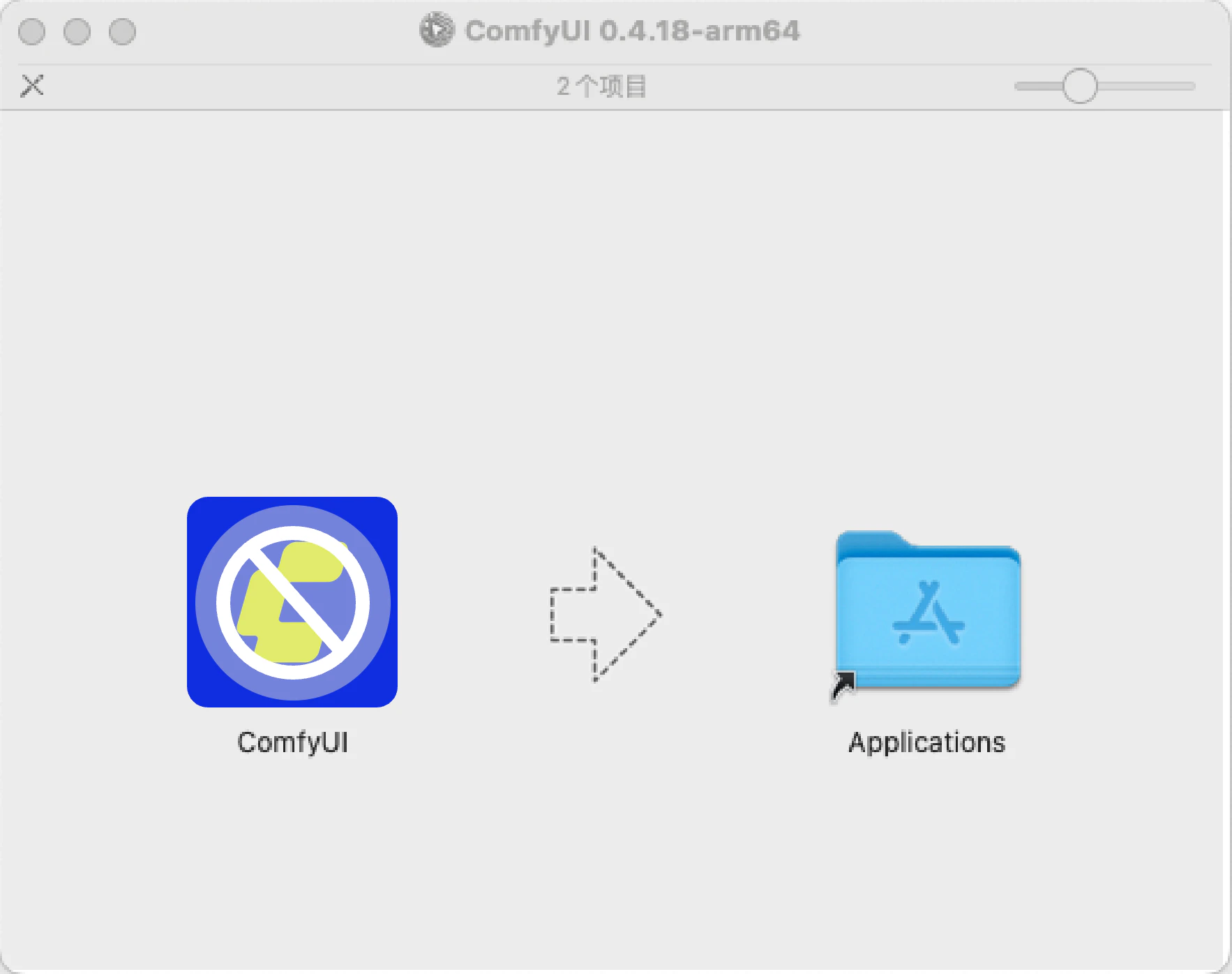
- 如果在打开安装包后,文件夹显示如下(图标上出现禁止符号),则说明你当前的系统版本与 ComfyUI 桌面版 不兼容。
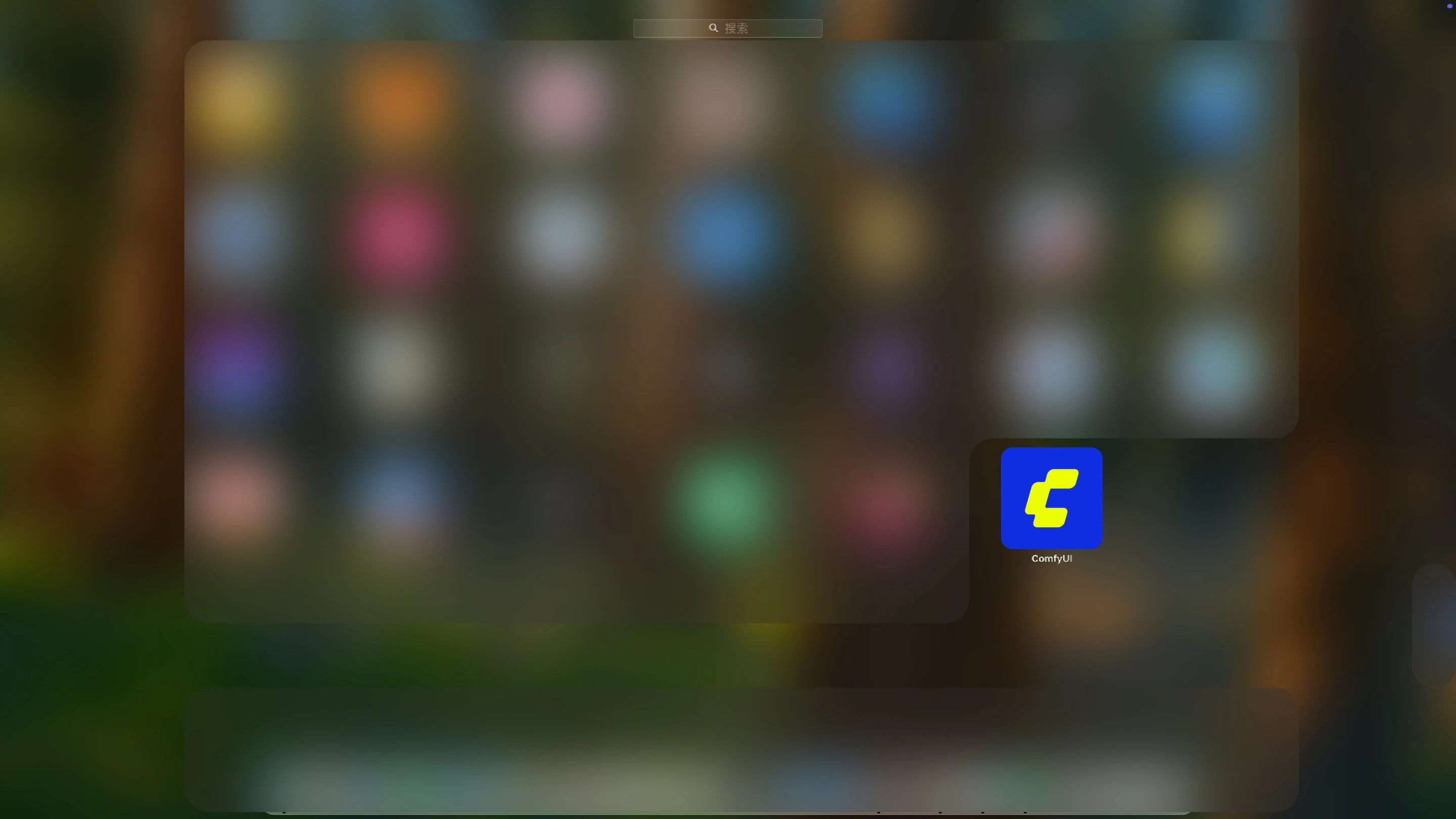
- 然后在 启动台 (Launchpad) 中找到对应的 ComfyUI 图标,点击它即可进入 ComfyUI 的初始化设置。
ComfyUI 桌面版初始化流程
Select GPU(GPU 选择)
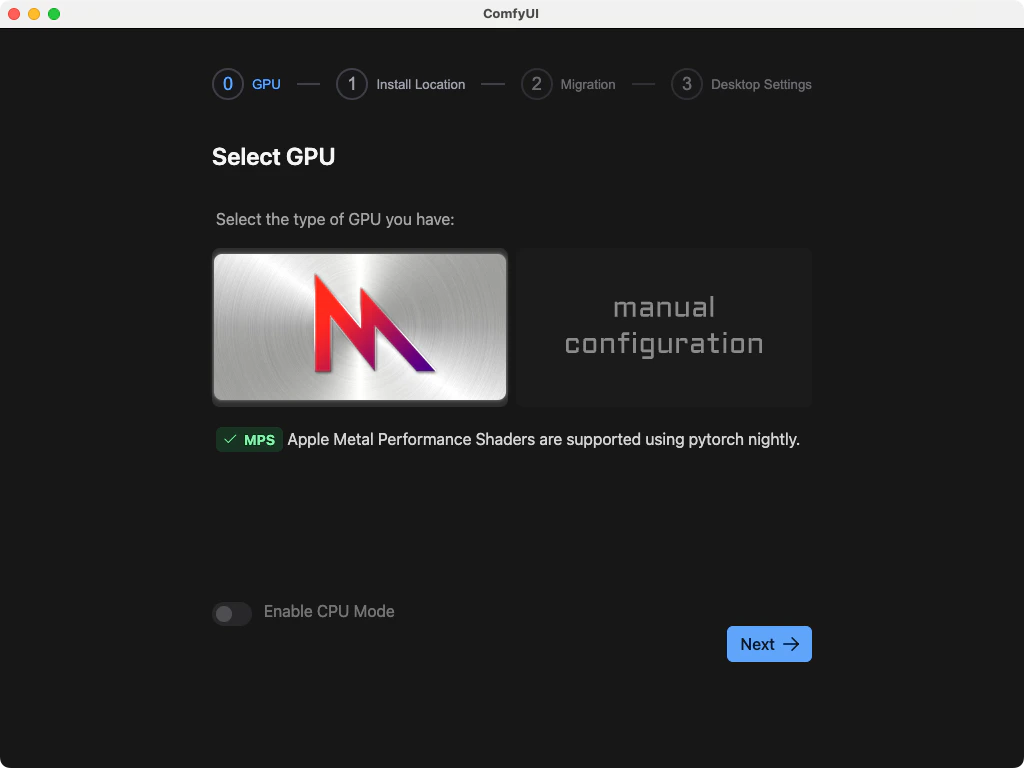
- MPS(推荐): Metal Performance Shaders (MPS) 是苹果的优化框架,让开发者能在苹果设备上利用 GPU 加速包括机器学习在内的高性能计算任务,且支持 PyTorch 等框架使用 GPU 提升模型训练和推理效率。
- Manual Configuration(手动配置): 你需要手动安装和配置 Python 运行环境。除非你知道应该如何配置,否则请不要选择。
- Enable CPU Mode(启用 CPU 模式): 仅适用于开发人员和特殊情况。除非你确定需要使用此模式,否则请不要选择。
Install Location(安装位置)
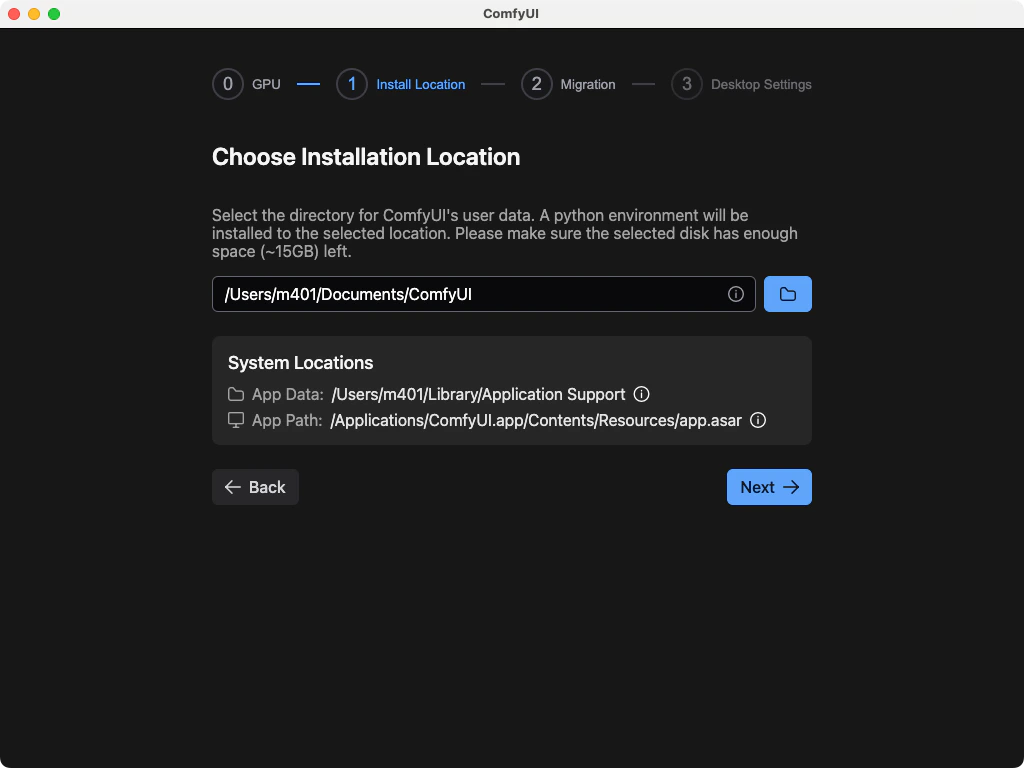
- Python 环境
- Models(模型文件)
- Custom Nodes(自定义节点)
- 请新建一个单独的空白文件夹作为 ComfyUI 的安装目录。
- 请确保磁盘至少有 5GB 左右的可用空间,以保证 ComfyUI 桌面版 的正常安装。
ComfyUI 并非所有文件都安装在此目录下,部分文件将会位于 macOS 的系统目录下。你可以参考本篇指南的卸载部分,了解如何完全卸载 ComfyUI 桌面版。
Migrate from Existing Installation(从已有安装迁移 - 可选)
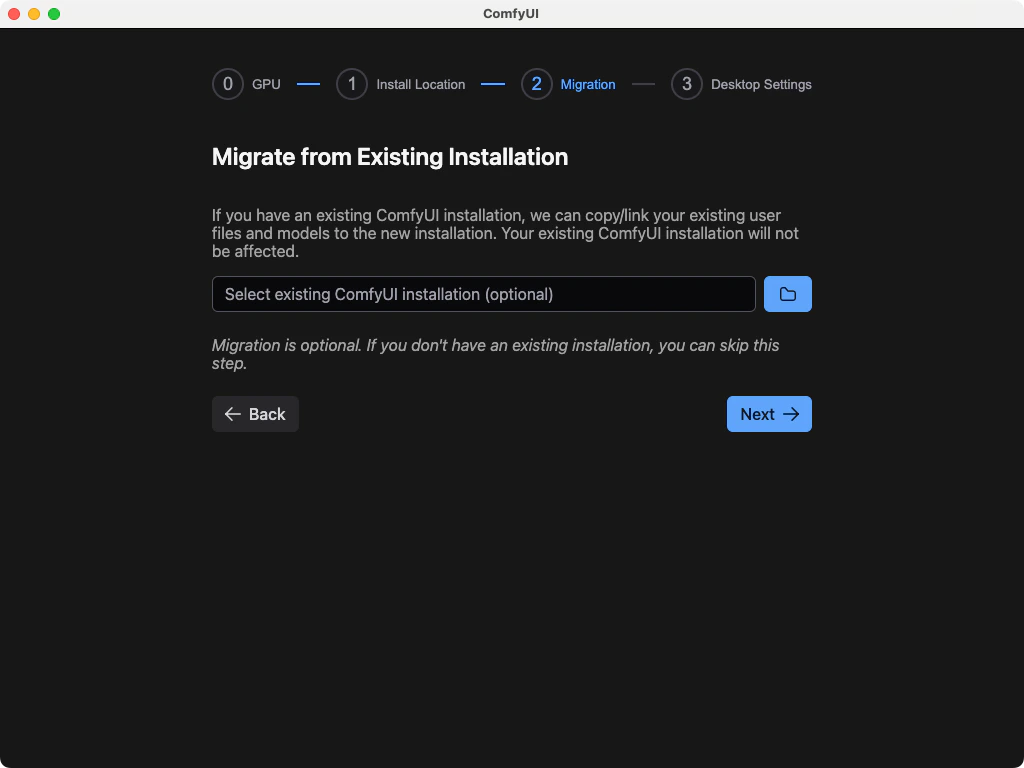
- User Files(用户文件)
- Models(模型文件): 不会进行复制,只是与桌面版进行关联。
- Custom Nodes(自定义节点): 节点将会重新进行安装。
Desktop Settings(桌面版设置)
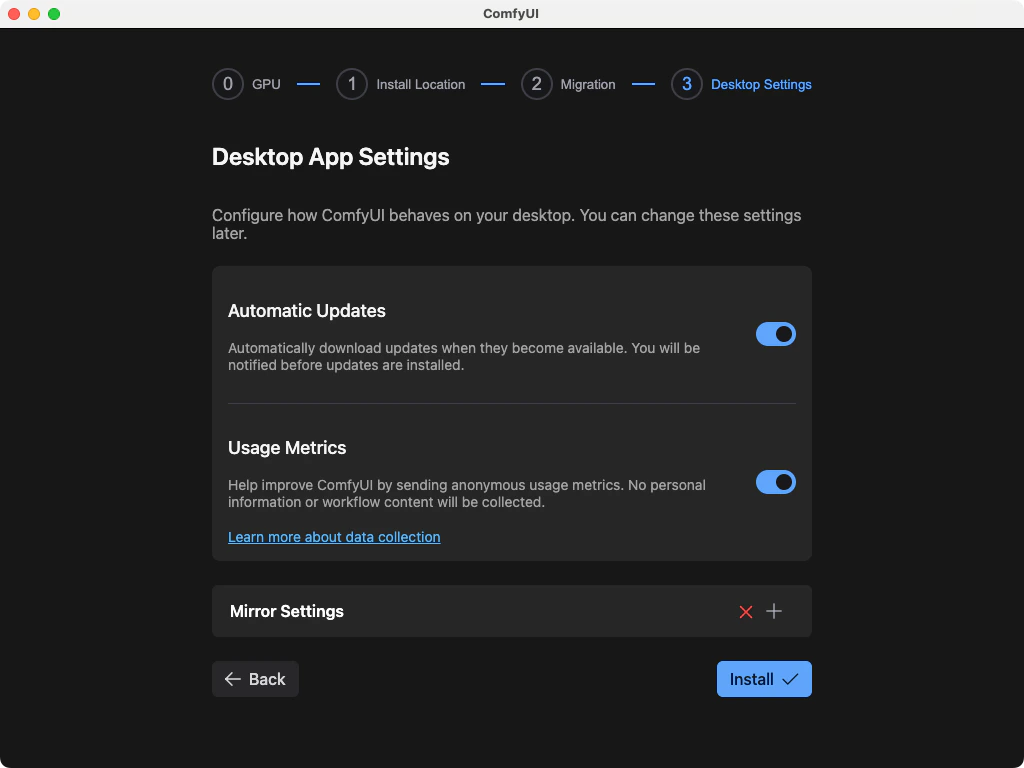
- Automatic Updates(自动更新): 设置是否在 ComfyUI 更新可用时自动更新。
- Usage Metrics(使用情况分析): 如果启用,我们将收集匿名的使用数据,用于帮助我们改进 ComfyUI。
-
Mirror Settings(镜像设置): 由于程序需要联网下载 Python 以完成相关环境安装,如果你在安装时也如图所示出现红色的 ❌,这可能导致后续安装失败。请参考下面步骤进行处理:
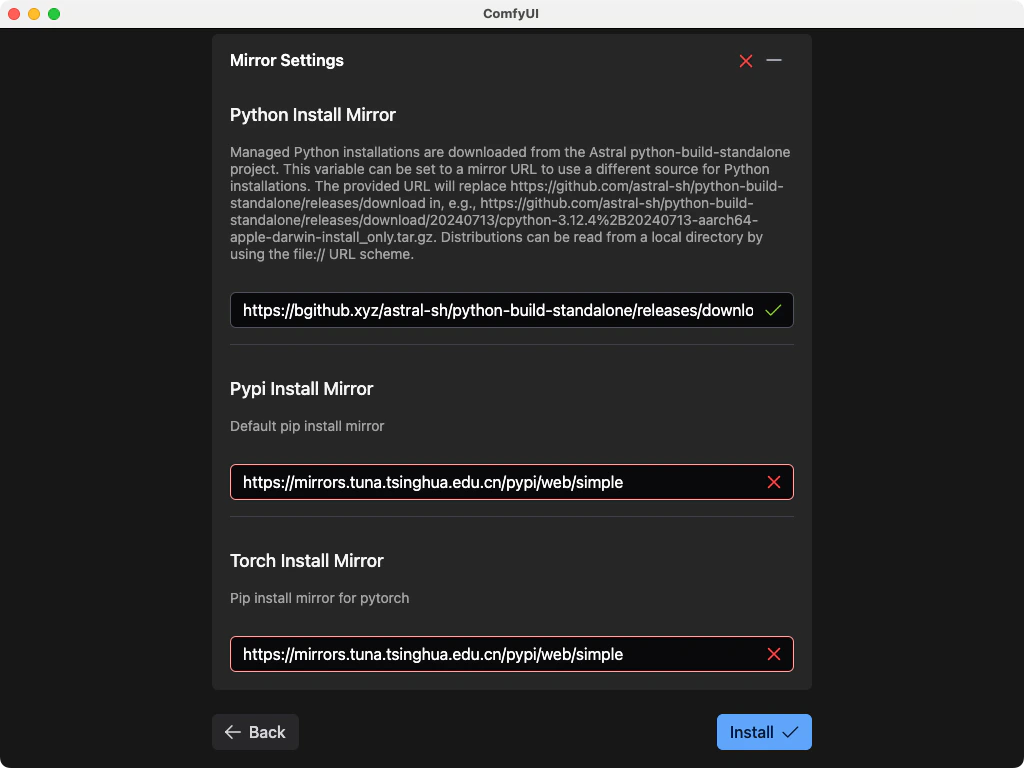
Python 安装镜像
如果默认镜像无法使用,请尝试使用下面的镜像如果你需要查找其它备选 GitHub 的镜像地址,请查找并构建指向python-build-standalone仓库releases的镜像地址构建类似下面格式的链接PyPI 镜像
- 阿里云:https://mirrors.aliyun.com/pypi/simple/
- 腾讯云:https://mirrors.cloud.tencent.com/pypi/simple/
- 中国科技大学:https://pypi.mirrors.ustc.edu.cn/simple/
- 上海交通大学:https://pypi.sjtu.edu.cn/simple/
Torch 镜像
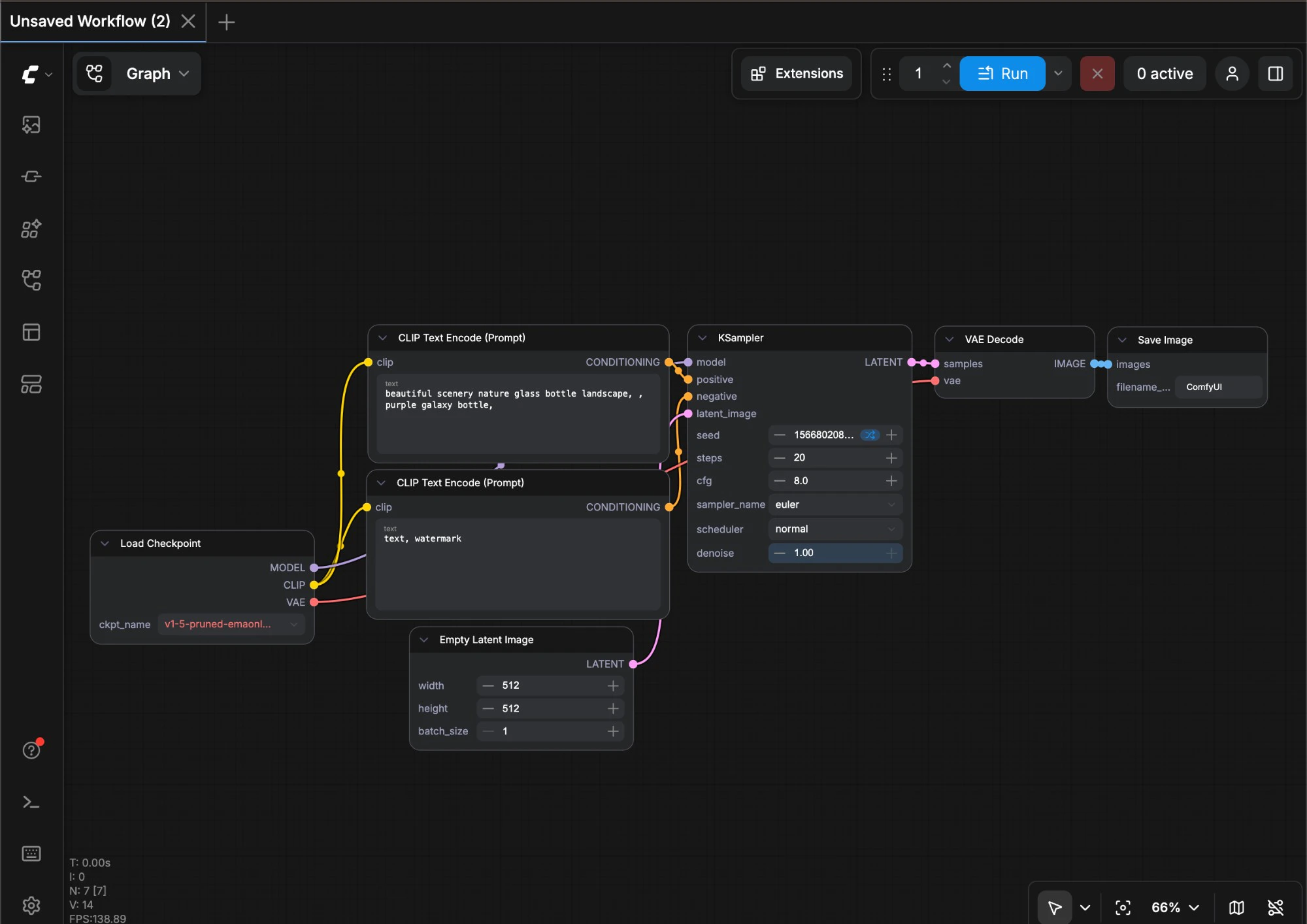
重要提示:请勿修改 resource/ComfyUI 文件夹
进行第一次图片生成
安装成功后,你可以参考访问下面的章节,开始你的 ComfyUI 之路。进行第一次图片生成
本教程将引导你完成第一次的模型安装以及对应的文本到图片的生成
如何更新 ComfyUI 桌面版
目前 ComfyUI 桌面版更新采用自动检测更新,请确保在设置中已经启用自动更新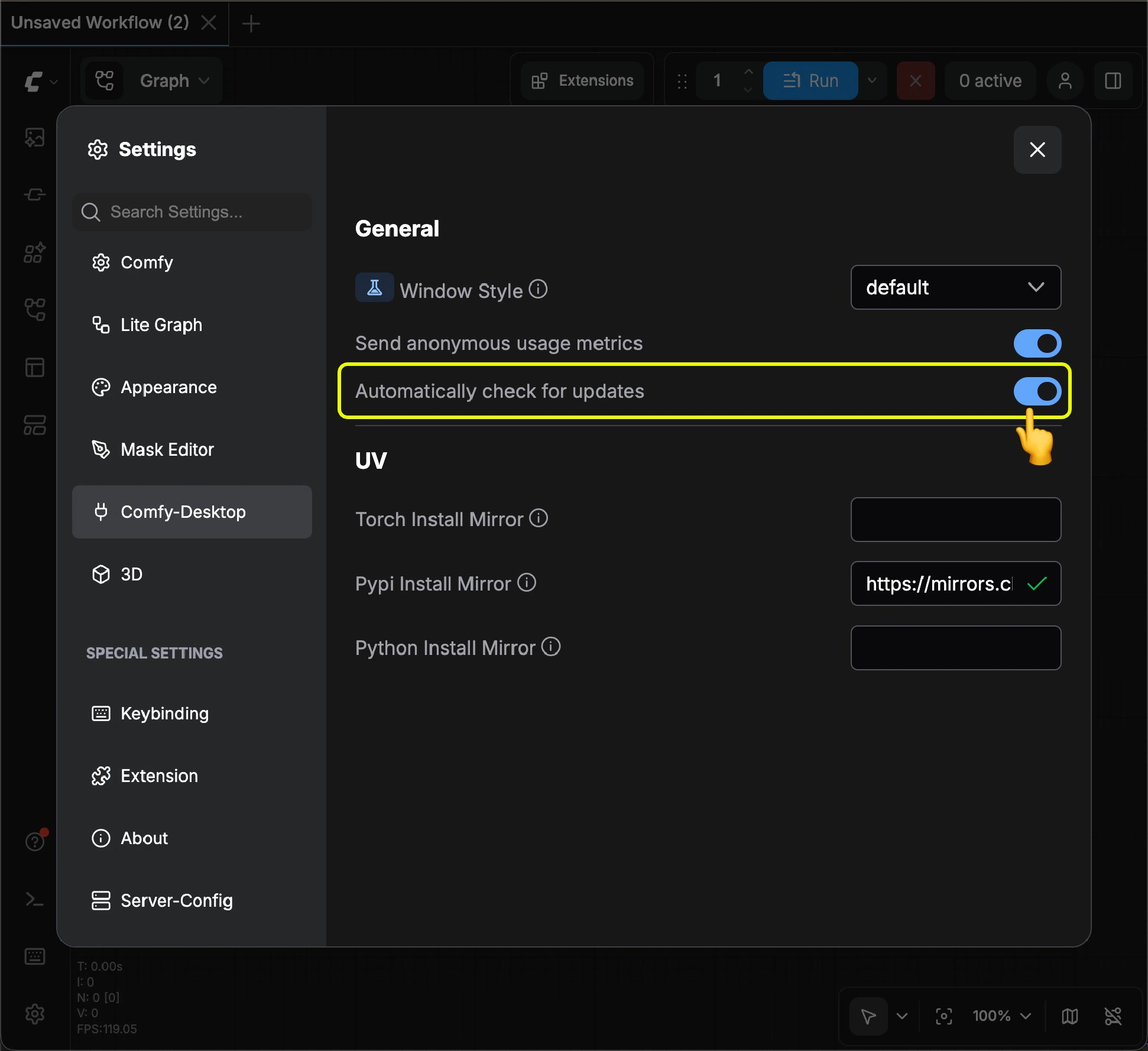
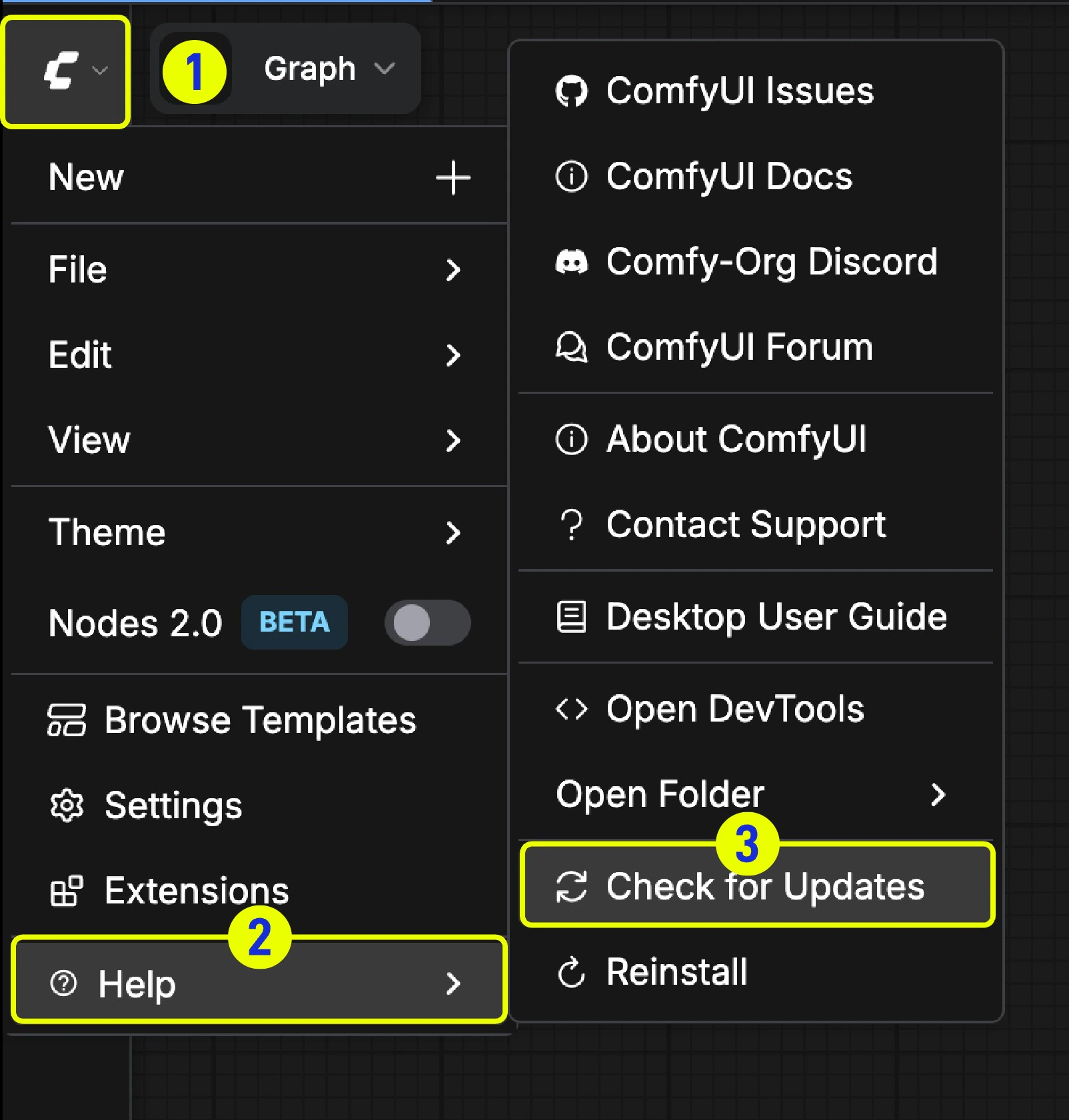
菜单 —> 帮助 —> 检查更新 中选择手动检查是否有可用的更新
添加外部模型路径
如果你想要在ComfyUI/models 之外管理你的模型文件,可能出于以下原因:
- 你有多个 ComfyUI 实例,你想要让这些实例共享模型文件,从而减少磁盘占用
- 你有多个不同的类型的 GUI 程序,如:WebUI, 你想要他们共用模型文件
- 模型文件无法被识别或读取到
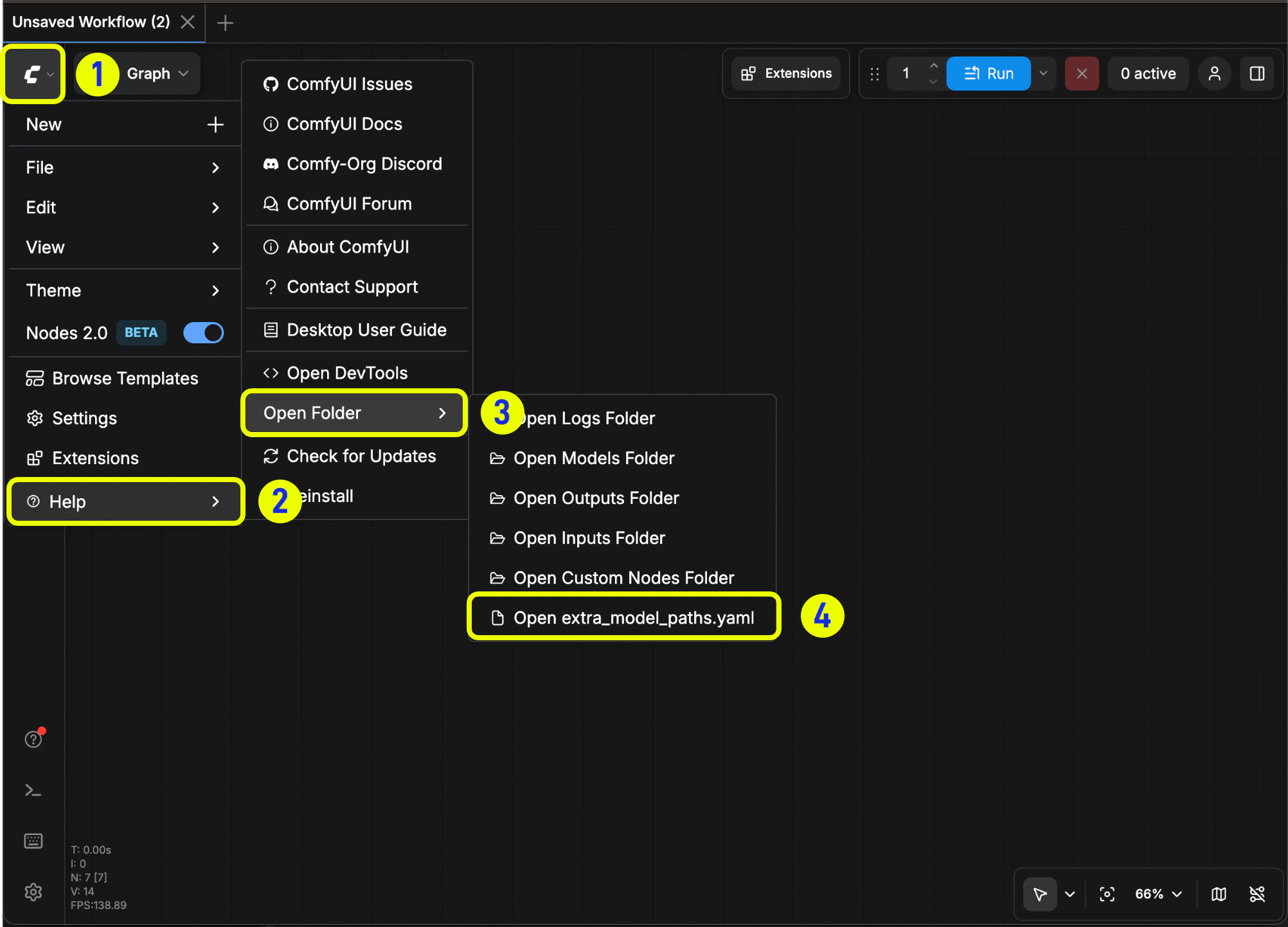
extra_model_paths.yaml 配置文件来添加额外模型搜索路径的方法。
不同 ComfyUI 版本配置文件位置
- Portable 及自部署
- ComfyUI Desktop
配置示例
比如,你需要额外让 ComfyUI 识别的模型文件位于下面的文件夹:添加额外自定义节点路径
除了添加外部模型之外,你同样可以添加不在 ComfyUI 默认路径下的自定义节点路径 下面是一个简单的配置示例(Mac 系统),请根据你的实际情况进行修改,并新增到对应的配置文件中,保存后需要 重启 ComfyUI 才能生效:桌面端 Python 环境相关
桌面端的安装将在你选择的安装目录下创建一个python 的虚拟环境,通常这是一个隐藏的.venv 文件夹。
如果你需要为 ComfyUI 插件处理相关的依赖则需要在这个环境中进行处理,直接系统系统的命令行会有将对应依赖安装到系统环境的风险,请参考下面的指示完成对应环境的激活。
如何使用 桌面端 的 python 环境?
- Desktop(推荐)
- Terminal
你可以使用桌面端自带的终端来使用 python 环境。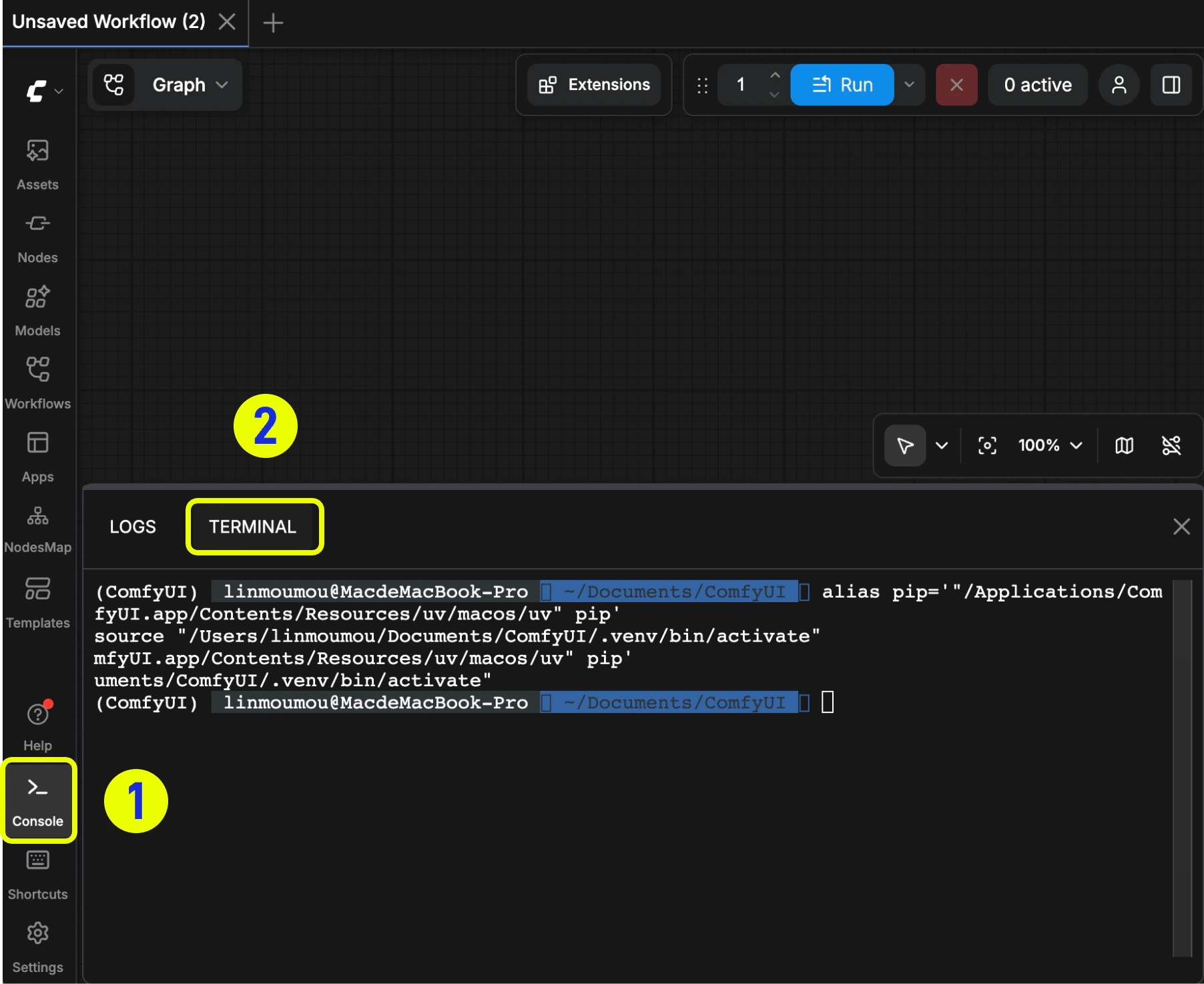
- 点击菜单栏的 icon 打开底部面板
- 点击
Terminal打开终端 - 如果你想要看对应环境的 python 安装位置,可以使用下面的命令
- Windows
- macOS
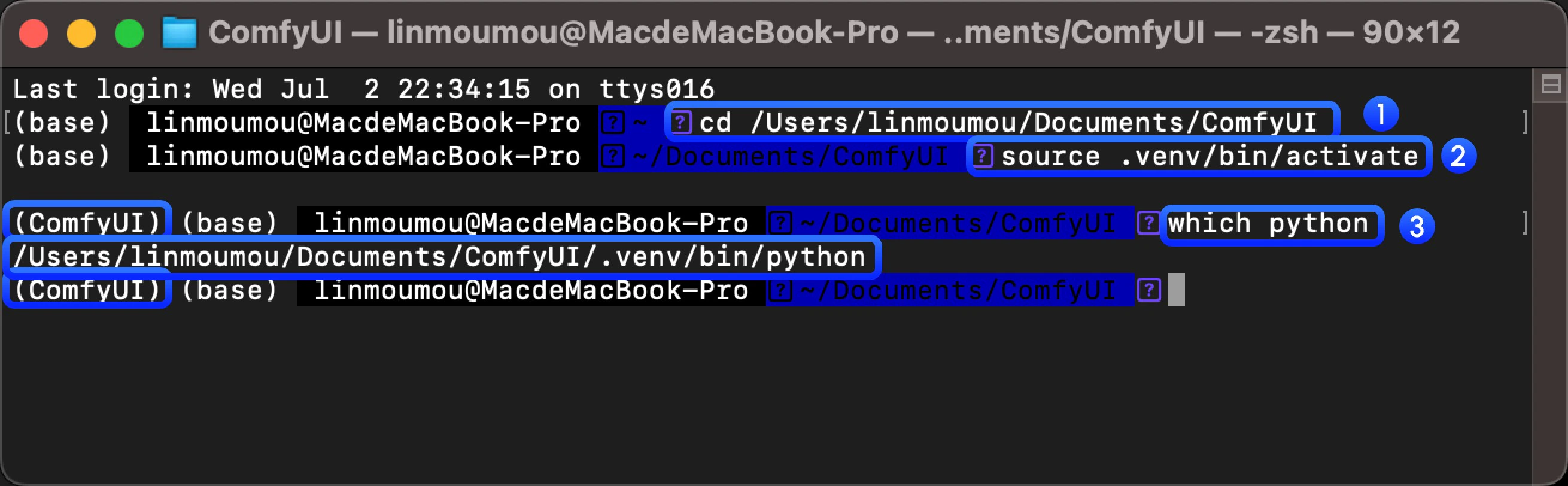
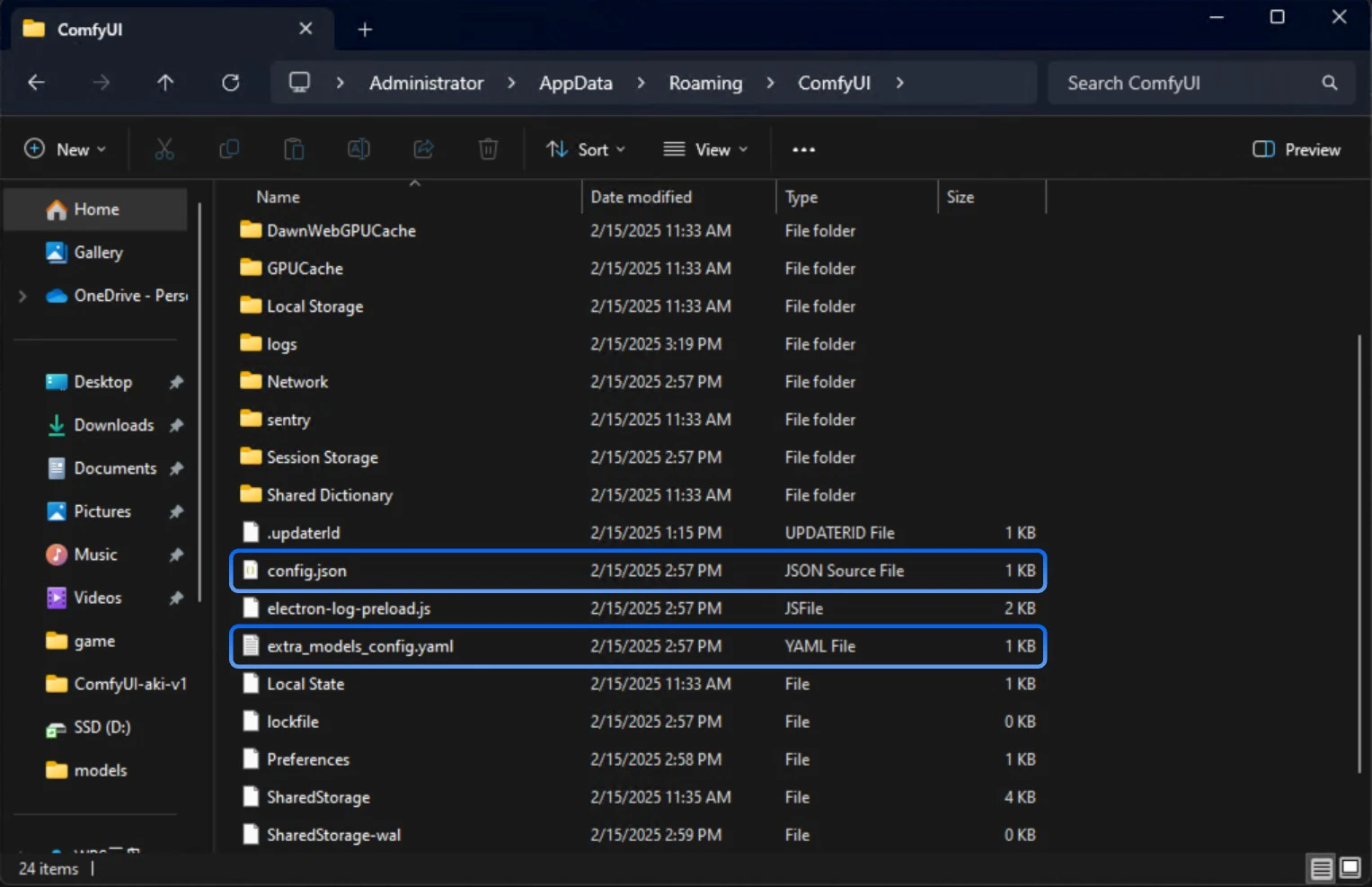
如何卸载 ComfyUI 桌面版
要卸载 ComfyUI 桌面版,你可以直接在 Applications 文件夹内删除 ComfyUI 程序。 如果你想要完全删除 ComfyUI 桌面版 的所有文件,可以手动删除以下文件夹:- Models(模型文件)
- Custom Nodes(自定义节点)
- Input/Output 目录(图片输入/输出目录)
故障排除
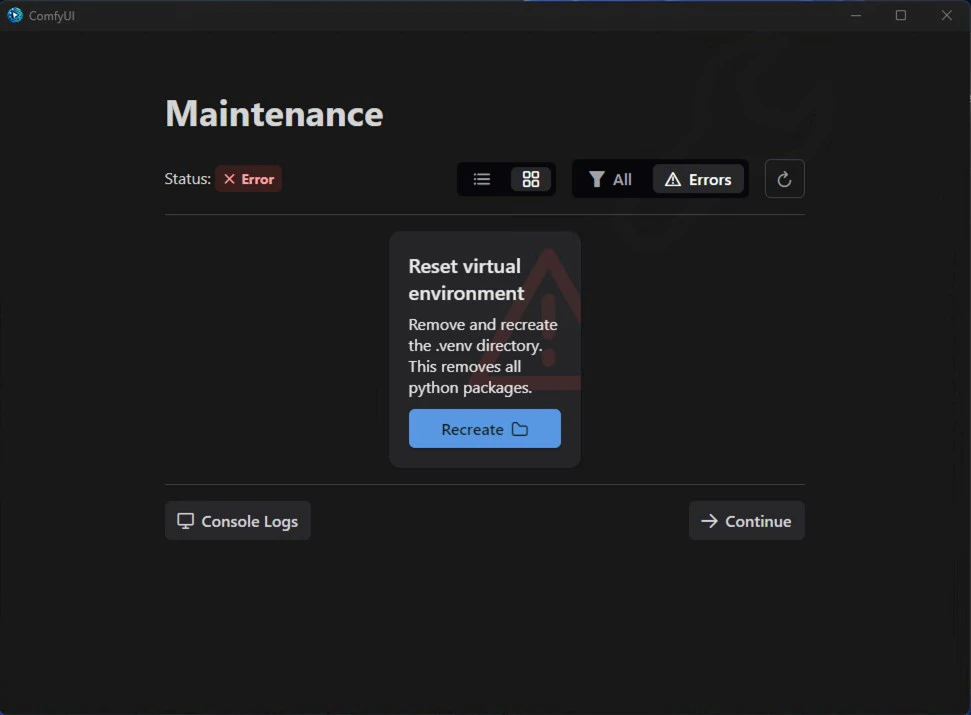
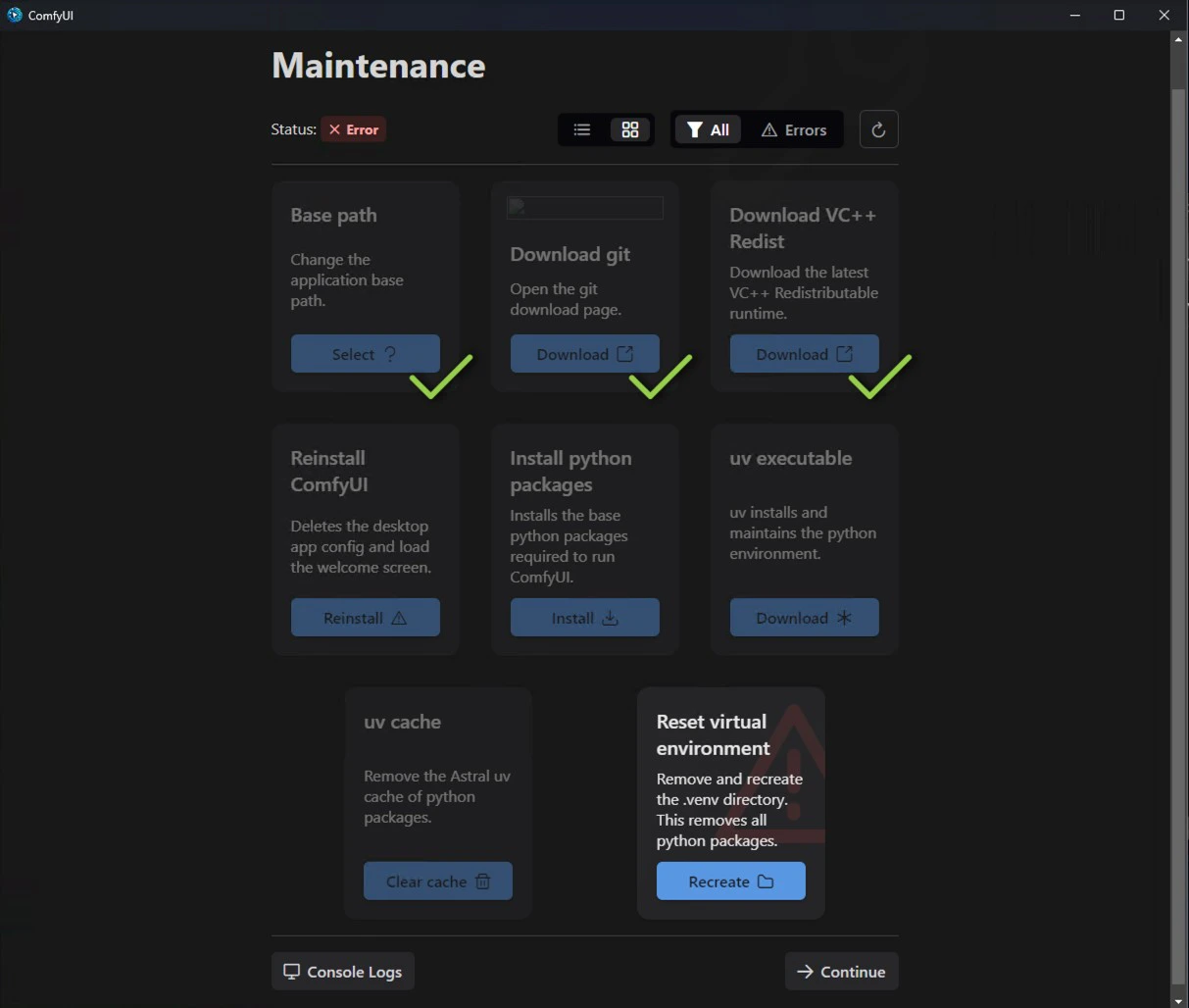
如何定位安装错误
如果安装失败,你应该可以看到下面的界面显示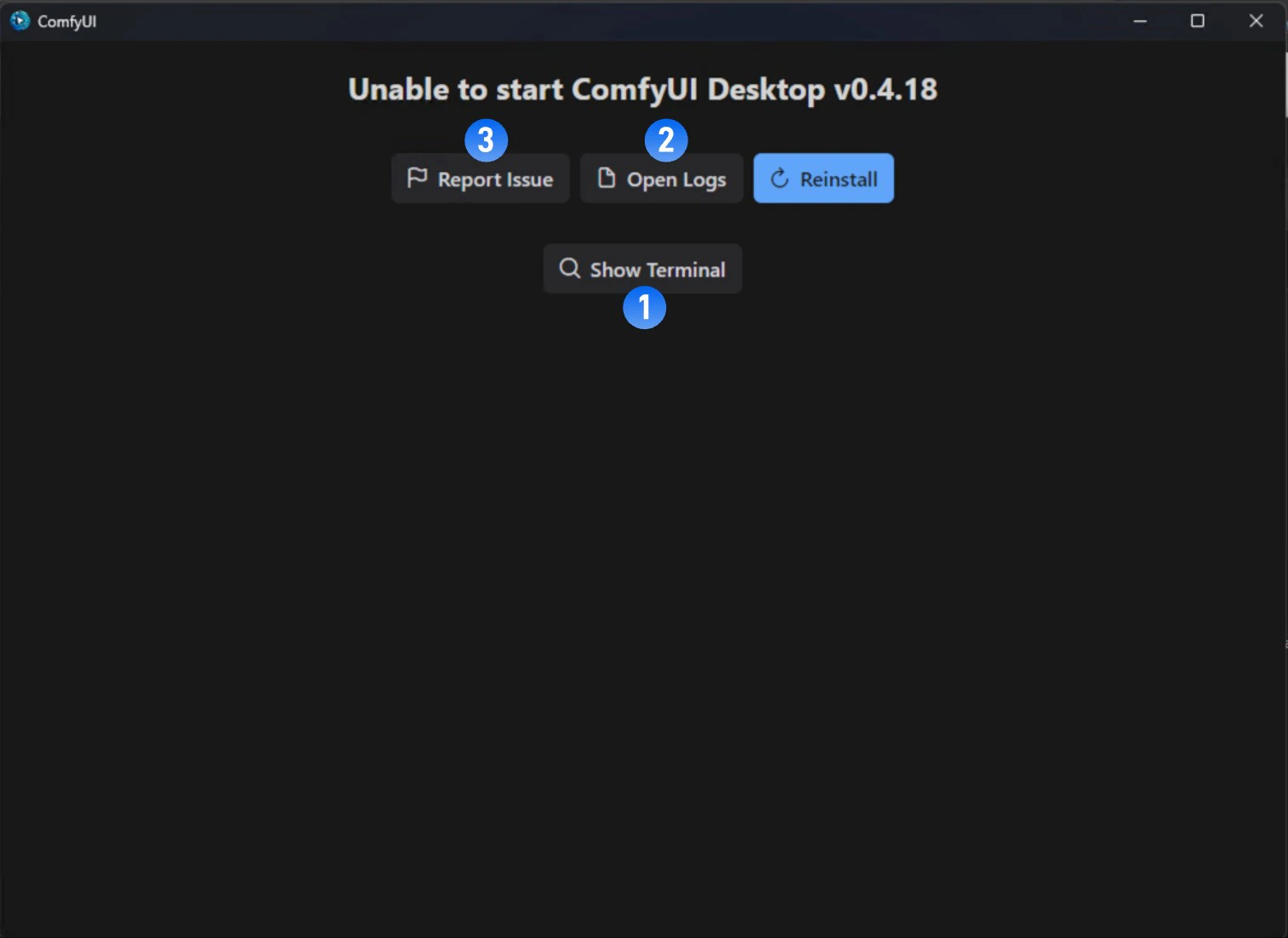
- 点击
Show Teriminal查看错误问题输出 - 点击
Open Logs查看安装过程日志 - 访问官方论坛查找错误反馈
- 点击
Reinstall尝试重新安装
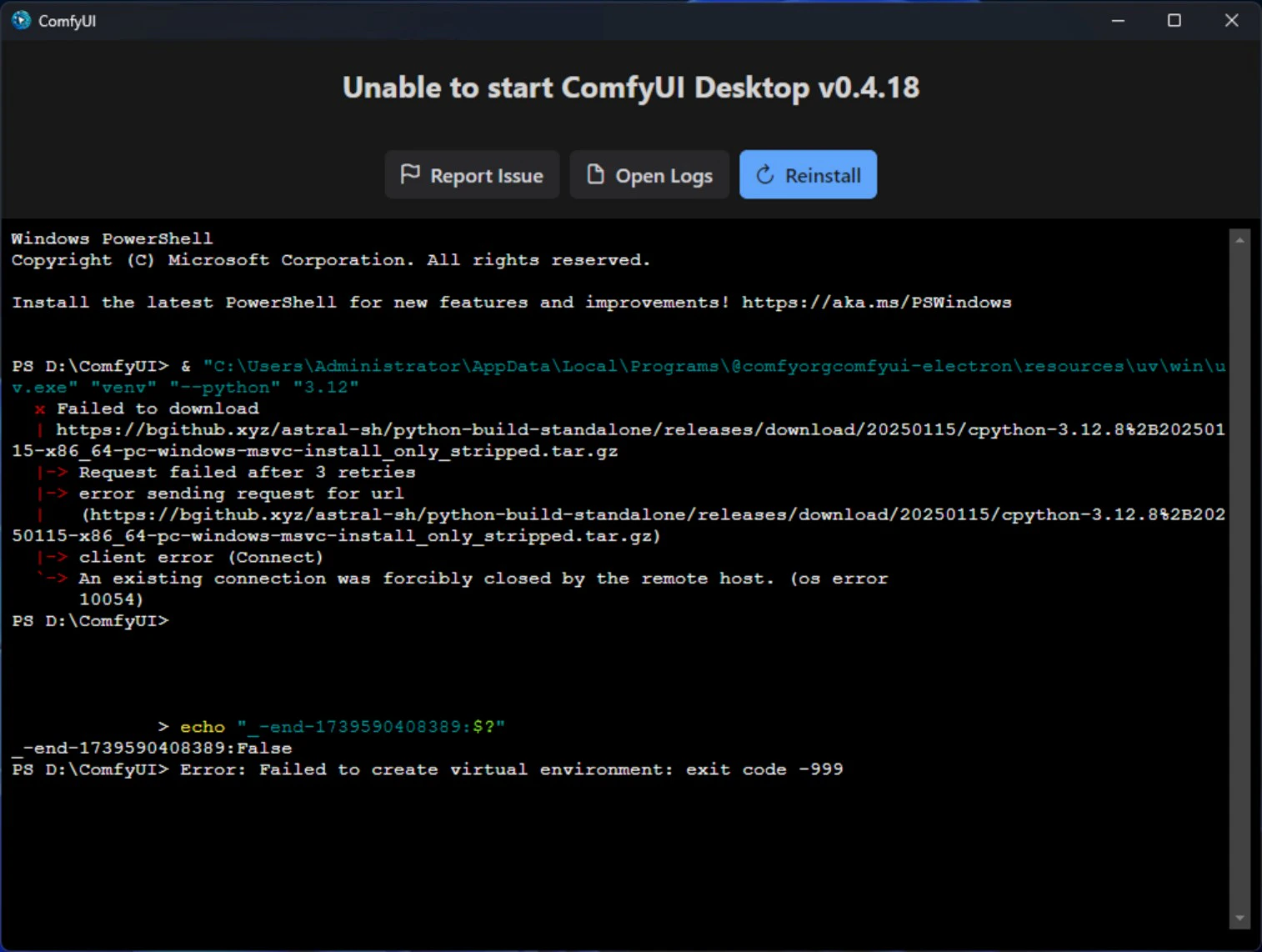
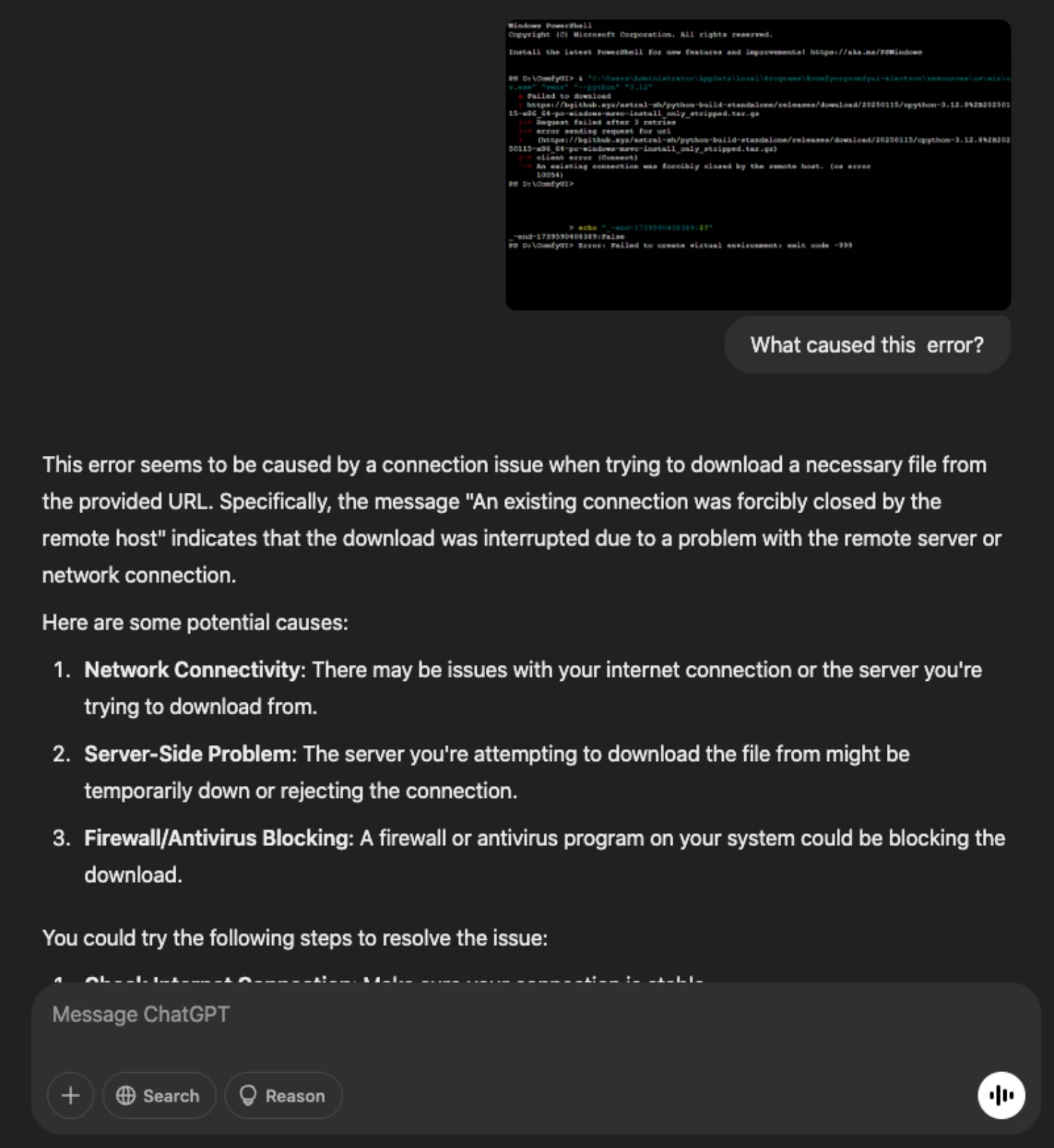
反馈错误
如果在安装过程中,你发生了任何错误,请通过以下任意方式查看是否有类似错误反馈,或者向我们提交错误- Github Issues: https://github.com/Comfy-Org/desktop/issues
- Comfy 官方论坛: https://forum.comfy.org/
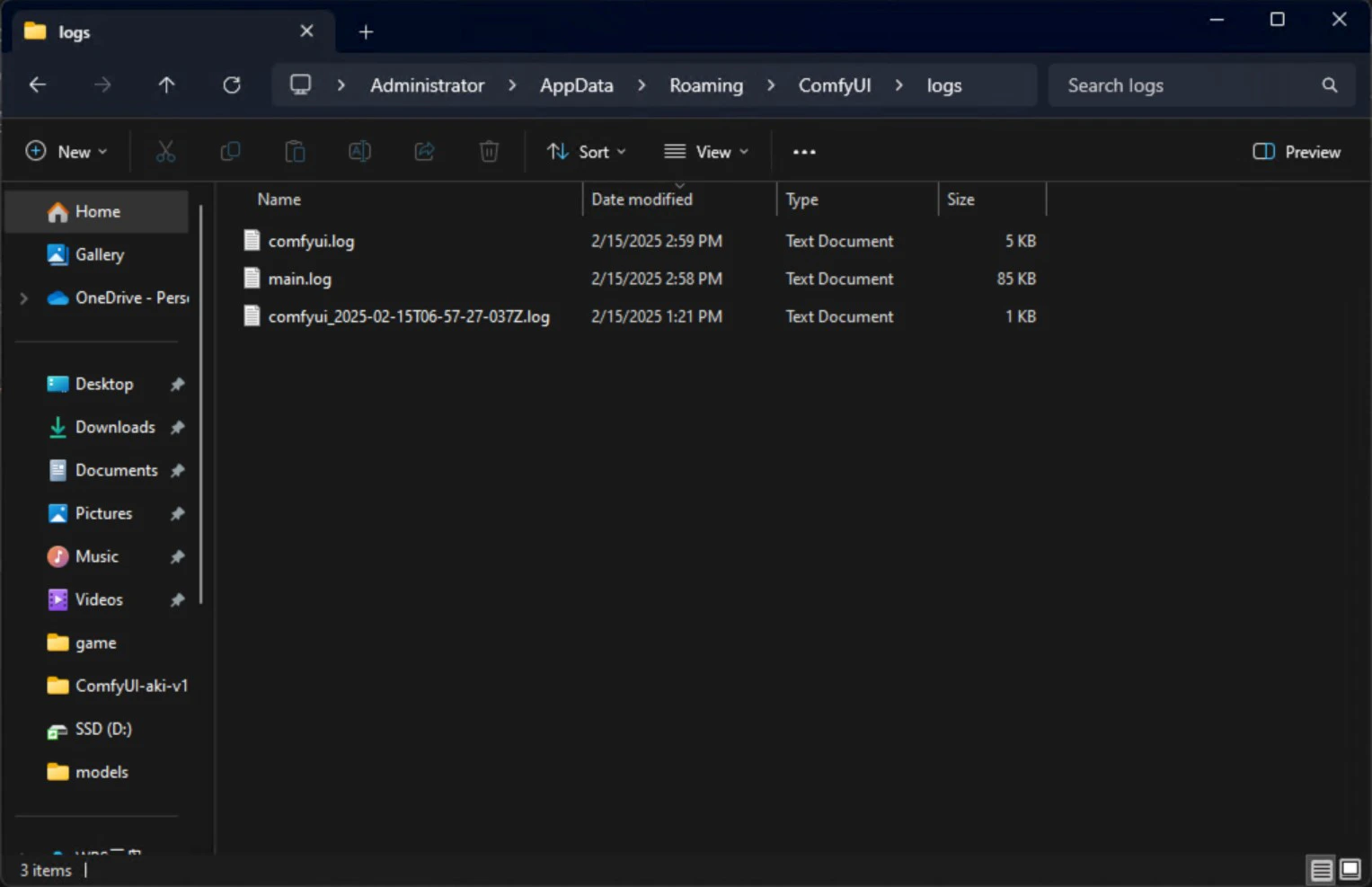
- 日志文件
| 文件名 | 描述 | 位置 |
|---|---|---|
| main.log | 包含与桌面应用和服务器启动相关的日志,来自桌面的 Electron 进程。 | |
| comfyui.log | 包含与 ComfyUI 正常运行相关的日志,例如核心 ComfyUI 进程的终端输出。 |
- 配置文件
| 文件名 | 描述 | 位置 |
|---|---|---|
| extra_model_paths.yaml | 包含 ComfyUI 将搜索模型和自定义节点的额外路径。 | |
| config.json | 包含应用配置。此文件通常不应直接编辑。 |