

Runway は、生成AIに特化した企業であり、強力な動画生成機能を提供しています。現在、ComfyUI には Runway API が統合されており、関連ノードを ComfyUI 上で直接利用して動画を生成できます。 現在、ComfyUI では以下の Runway 動画生成モデルがネイティブ対応しています:Documentation Index
Fetch the complete documentation index at: https://dripart-mintlify-e28287af.mintlify.app/llms.txt
Use this file to discover all available pages before exploring further.
- Runway Gen3a turbo
- Runway Gen4 turbo
- Runway First Last Frame to video
Gen3a turbo 画像→動画ワークフロー
1. ワークフローファイルのダウンロード
以下の動画のmetadata にはワークフロー情報が含まれています。ダウンロード後、ComfyUI へドラッグ&ドロップすることで、対応するワークフローを読み込むことができます。
JSON形式ワークフローファイルをダウンロード
以下の画像を入力画像としてダウンロードしてください。
2. ワークフロー実行手順(ステップバイステップ)
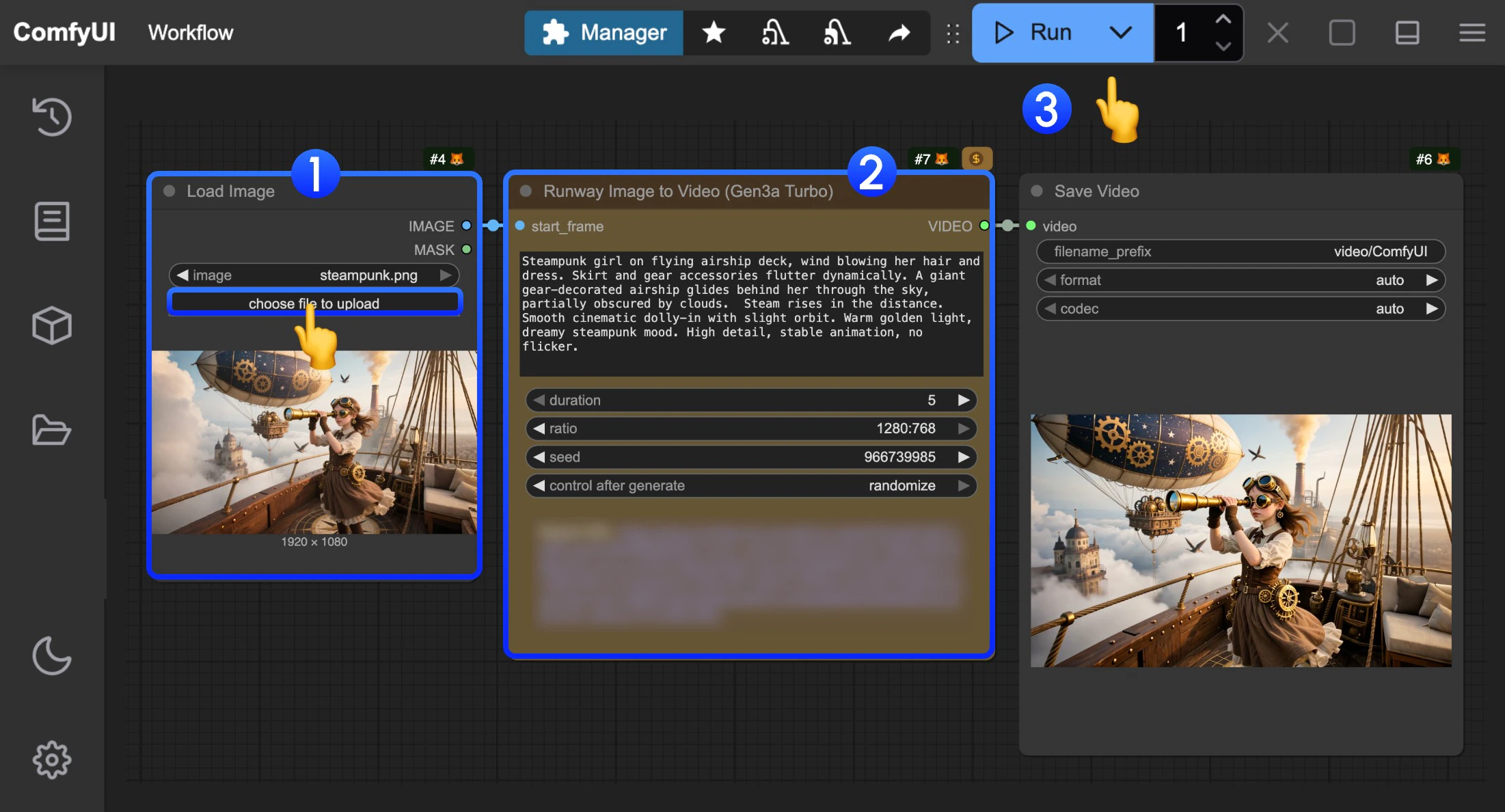
Load Imageノードで、提供された入力画像を読み込みます。Runway Gen3a turboノードで、動画内容を記述するpromptを設定し、動画長を指定するdurationパラメーターと、アスペクト比を指定するratioパラメーターをそれぞれ調整します。Runボタンをクリックするか、ショートカットキーCtrl(macOS の場合は Cmd)+ Enterを押して動画生成を実行します。- API からの結果が返ってくるまで待ち、生成された動画を
Save Videoノードで確認します(右クリックで保存可能)。また、対応する動画ファイルはComfyUI/output/ディレクトリにも自動保存されます。
Gen4 turbo 画像→動画ワークフロー
1. ワークフローファイルのダウンロード
以下の動画のmetadata にはワークフロー情報が含まれています。ダウンロード後、ComfyUI へドラッグ&ドロップすることで、対応するワークフローを読み込むことができます。
JSON形式ワークフローファイルをダウンロード
以下の画像を入力画像としてダウンロードしてください。
2. ワークフロー実行手順(ステップバイステップ)
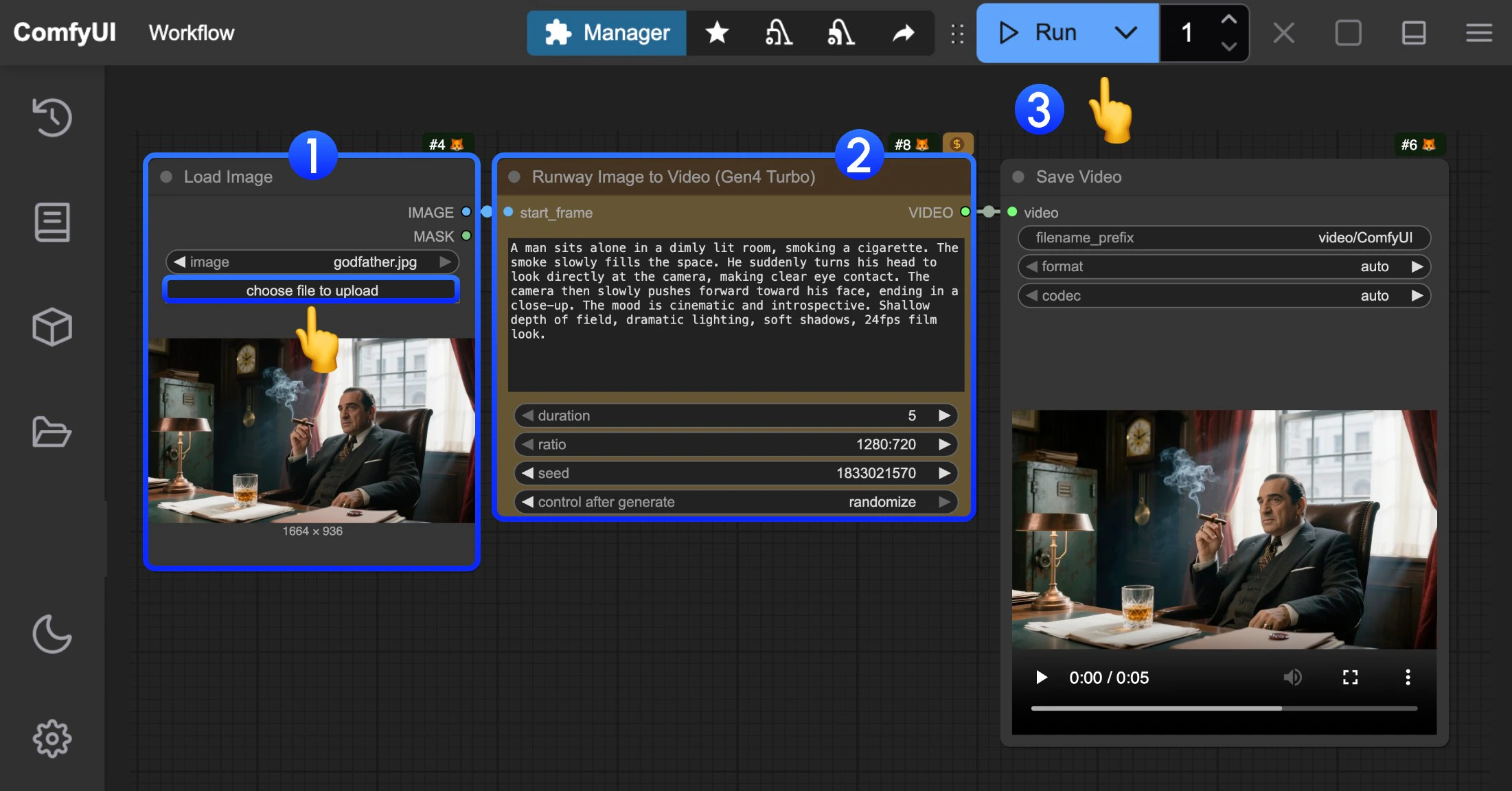
Load Imageノードで、提供された入力画像を読み込みます。Runway Gen4 turboノードで、動画内容を記述するpromptを設定し、動画長を指定するdurationパラメーターと、アスペクト比を指定するratioパラメーターをそれぞれ調整します。Runボタンをクリックするか、ショートカットキーCtrl(macOS の場合は Cmd)+ Enterを押して動画生成を実行します。- API からの結果が返ってくるまで待ち、生成された動画を
Save Videoノードで確認します(右クリックで保存可能)。また、対応する動画ファイルはComfyUI/output/ディレクトリにも自動保存されます。
先頭・末尾フレームから動画生成するワークフロー
1. ワークフローファイルのダウンロード
以下の動画のmetadata にはワークフロー情報が含まれています。ダウンロード後、ComfyUI へドラッグ&ドロップすることで、対応するワークフローを読み込むことができます。
JSON形式ワークフローファイルをダウンロード
以下の画像を入力画像としてダウンロードしてください。

2. ワークフロー実行手順(ステップバイステップ)
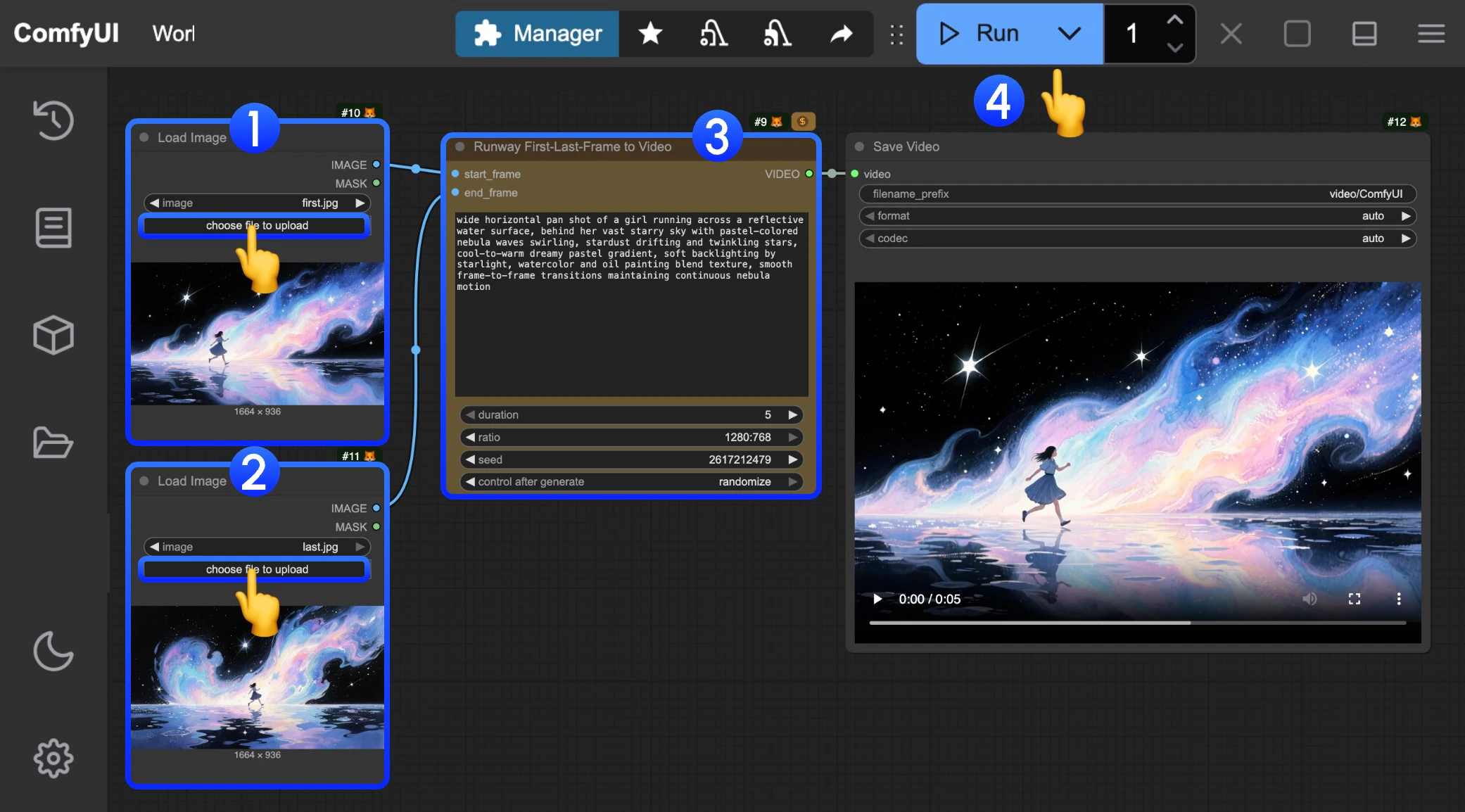
Load Imageノードで、先頭フレーム(開始フレーム)を読み込みます。Load Imageノードで、末尾フレーム(終了フレーム)を読み込みます。Runway First-Last-Frame to Videoノードで、動画内容を記述するpromptを設定し、動画長を指定するdurationパラメーターと、アスペクト比を指定するratioパラメーターをそれぞれ調整します。Runボタンをクリックするか、ショートカットキーCtrl(macOS の場合は Cmd)+ Enterを押して動画生成を実行します。- API からの結果が返ってくるまで待ち、生成された動画を
Save Videoノードで確認します(右クリックで保存可能)。また、対応する動画ファイルはComfyUI/output/ディレクトリにも自動保存されます。