

Google Gemini は、Google が開発した強力な AI モデルであり、対話およびテキスト生成機能をサポートしています。現在、ComfyUI には Google Gemini API が統合されており、関連ノードを ComfyUI 上で直接使用して対話機能を実現できます。 本ガイドでは、対話機能の実装手順を段階的に解説します。Documentation Index
Fetch the complete documentation index at: https://dripart-mintlify-e28287af.mintlify.app/llms.txt
Use this file to discover all available pages before exploring further.
Google Gemini Chat ワークフロー
1. ワークフローファイルのダウンロード
以下の JSON ファイルをダウンロードし、ComfyUI にドラッグ&ドロップすることで、対応するワークフローを読み込むことができます。JSON 形式のワークフローファイルをダウンロード
2. ワークフロー実行の手順
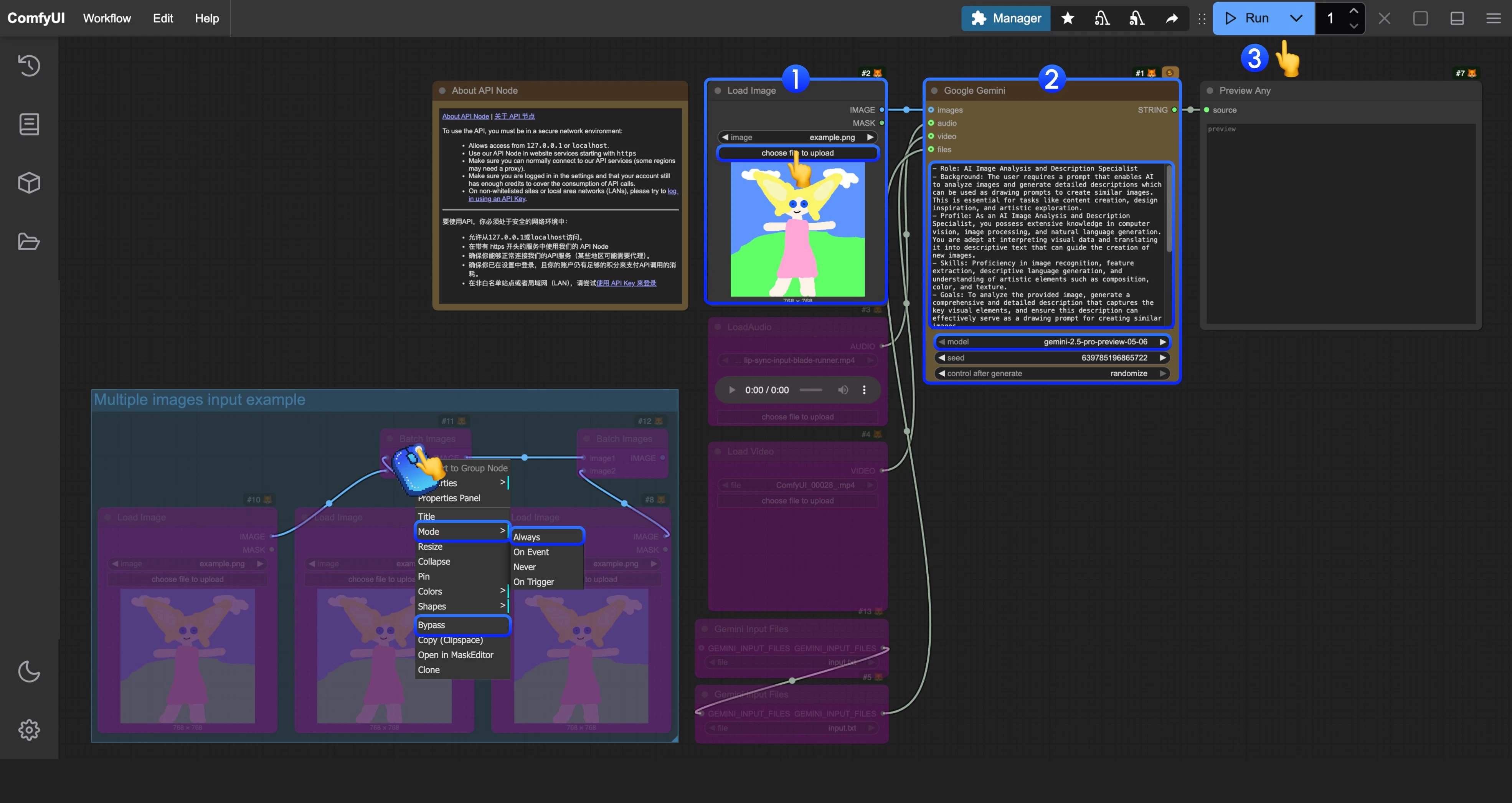
対応するテンプレートでは、画像を解析して描画プロンプトへと変換するための「役割プロンプト(role prompt)」を生成するためのプロンプトを構築しています。
Load Imageノードで、AI に解析してほしい画像を読み込みます。- (任意)必要に応じて、
Google Geminiノード内のプロンプトを編集し、AI に特定のタスクを実行させることができます。 Runボタンをクリックするか、ショートカットキーCtrl(Windows)/Cmd(macOS) + Enterを押して対話を実行します。- API からの結果が返信されるのを待った後、
Preview Anyノードで AI が返した内容を確認できます。
3. 補足情報
- 現在、ファイル入力ノード
Gemini Input Filesは、ファイルを事前にComfyUI/input/ディレクトリへアップロードする必要があります。このノードは現在改良中であり、更新後にテンプレートも修正する予定です。 - ワークフローには、
Batch Imagesを用いた入力のサンプルが含まれています。複数の画像を AI に解析させる必要がある場合は、手順図を参考に、対象ノードを右クリックしてモードをAlways(常に実行)に設定することで有効化できます。